telink_9118_wifi_sdk 快速入门
概述
关于本文档
本文档旨在帮助您快速完成 telink_9118_wifi_sdk 开发环境的搭建、SDK 的获取、工程的构建与烧录,并成功运行第一个示例工程。
适用范围
telink_9118_wifi_sdk 适用于泰凌 TLSR9118 SoC 平台。
说明
- 关于支持的芯片型号、对应的开发板以及 SDK 版本信息,请参考官网介绍。
开发准备
硬件准备
| 硬件 | 说明 |
|---|---|
| PC | Windows 10/11 或 Ubuntu 20.04 及以上版本(推荐使用 64 位 Linux) |
| 开发板 | TLSR9118 开发板 |
| 连接线 | USB Type-C 数据线 |
硬件实物,请参考步骤一:连接硬件。
软件准备
| 软件 | 说明 |
|---|---|
| 开发环境 | 泰凌 VS Code 扩展(Windows/Linux) / 命令行(Linux) |
| 工具链 | TL32 ELF MCULIB V5 GCC 10.3 |
| 烧录工具 | BDT (Burning and Debugging Tool) |
| Python 依赖 | pycryptodome/imgtool |
| 串口工具 | 推荐使用 Tera Term(Windows)/ Minicom(Linux) |
| SDK | Gitee/GitHub |
选择开发环境
各操作系统支持的开发环境如下:
| 操作系统 | 泰凌 VS Code 扩展 | 命令行 |
|---|---|---|
| Windows 10/11 | ✓ | — |
| Linux | ✓ | ✓ |
您可根据开发习惯选择其中一种开发方式。
前提条件:请确保您的电脑上已安装最新版本的 VS Code。若 VS Code 版本过低,可能会导致泰凌 VS Code 扩展无法正常工作或功能异常。
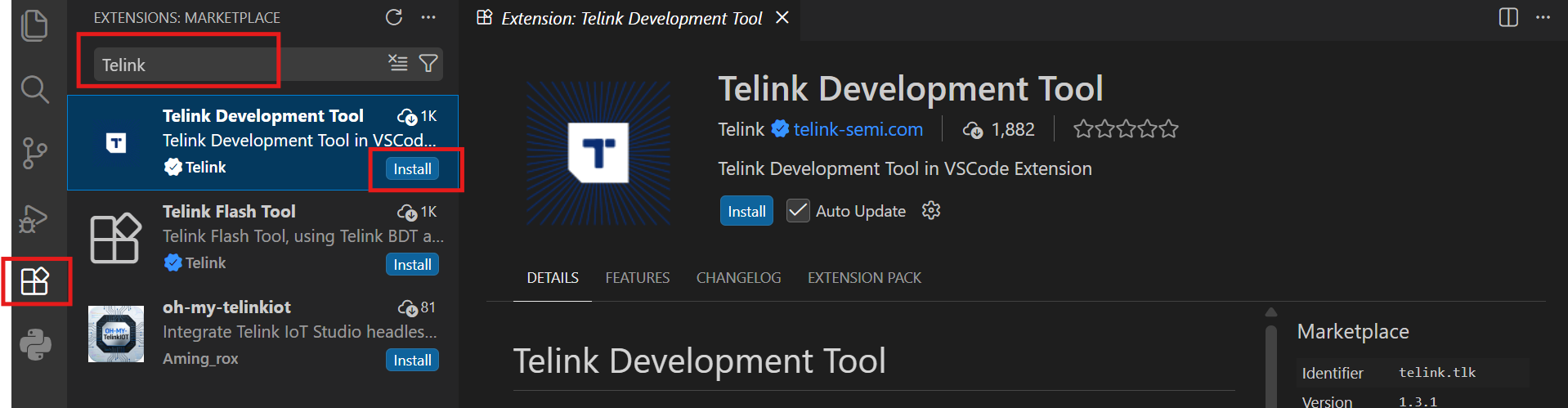
安装泰凌 VS Code 扩展具体步骤:
1. 启动 VS Code。
2. 点击左侧活动栏的扩展图标,或使用快捷键 Ctrl+Shift+X。
3. 在搜索框中输入 Telink。
4. 在搜索结果中找到 Telink Development Tool,点击 Install。
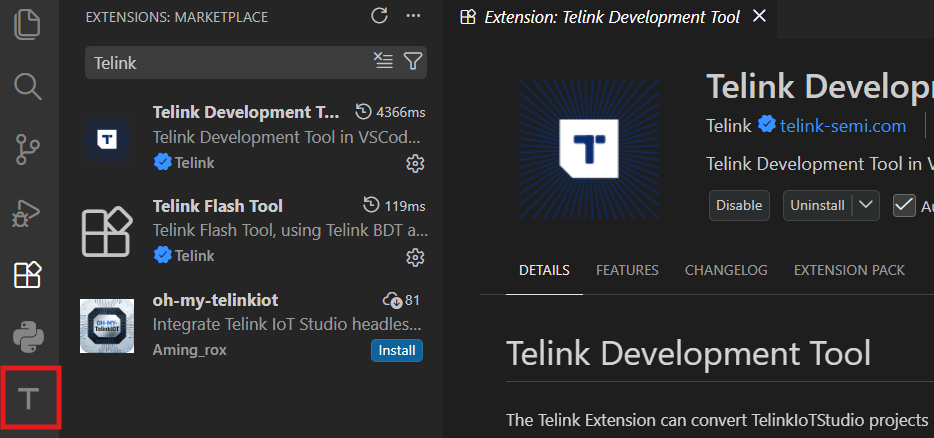
安装完成后,在 VS Code 左侧活动栏中将显示 T 图标。
命令行环境无需安装 IDE,但需先安装以下系统依赖包 (以 Ubuntu 为例)。
sudo apt update
sudo apt install build-essential libncurses-dev
sudo apt install libevent-dev libnl-3-dev libnl-genl-3-dev
验证系统软件包是否安装成功:
dpkg -l | grep -E "build-essential|libncurses-dev|libevent-dev|libnl-3-dev|libnl-genl-3-dev"
所有包状态应为 ii(已安装)。

获取 SDK 与配置开发环境
下载 SDK
点击此 Gitee 或 GitHub 链接,下载最新版本的 SDK 并解压至本地。
SDK 目录概览
解压 SDK 后,进入 wits-sdk 目录。wits-sdk 为 SDK 根目录,其顶级目录包含以下子目录。
| 目录 | 描述 |
|---|---|
| api | Telink Wi-Fi APIs |
| app | 示例应用程序 |
| configs | 默认配置 |
| hal | 硬件抽象层 |
| include | 需要包含的头文件 |
| kernel | 带有 FreeRTOS 和 FreeBSD 的内核 |
| lib | 可能使用到的库模块 |
| prebuilt | 使用预定义配置构建的库 |
| scripts | 与构建相关的脚本 |
完整目录结构及各目录职责请参考开发手册。
导入 SDK
点击 VS Code 左上角的 File -> Open Folder...,进入 SDK 解压后的目录,选择导入 wits-sdk 文件夹。
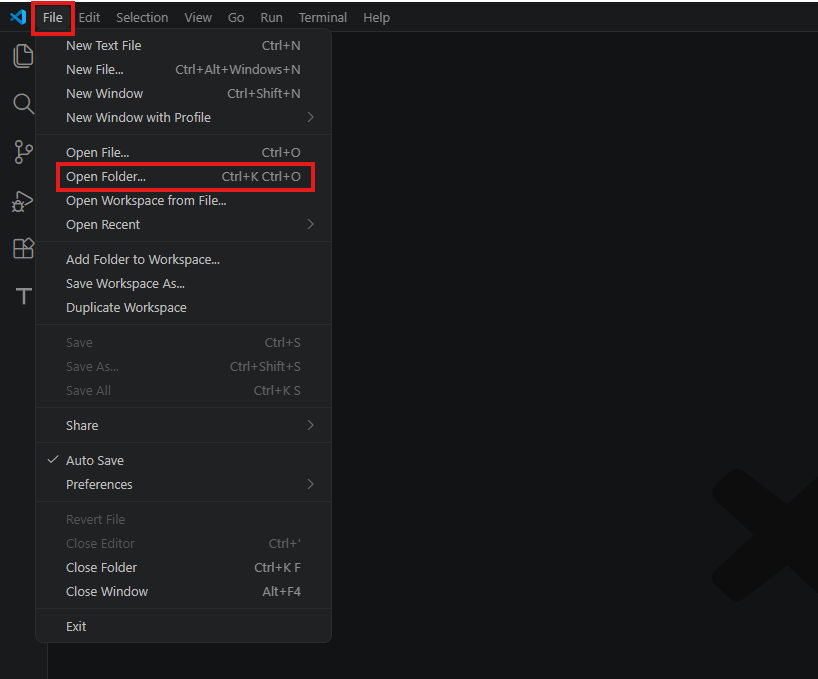
命令行环境无需导入 SDK。
配置开发环境
下载工具链
1. 点击 VS Code 左侧活动栏的 T 图标,展开 WIFI DEVELOPMENT 树状菜单。
2. 在 Tools and Settings 列表下选中 TL32 ELF MCULIB V5 GCC 10.3 工具链,点击该工具链右侧安装按钮,等待安装完成。
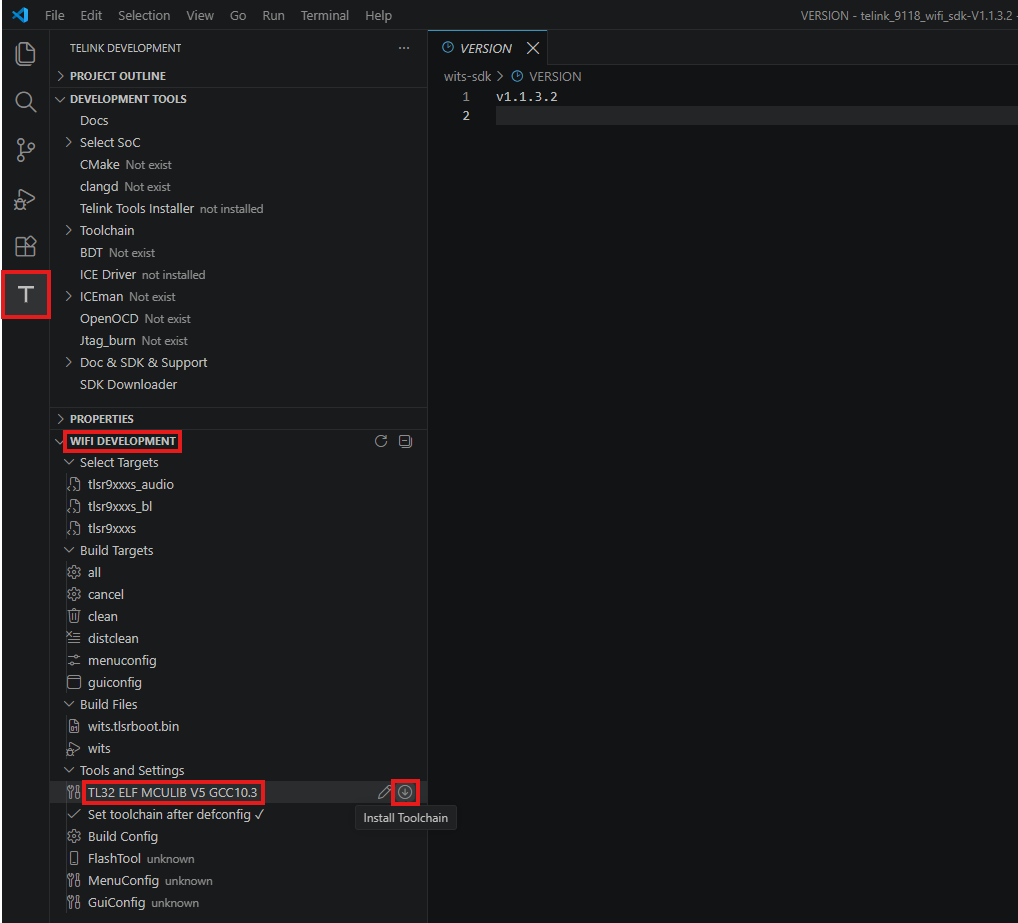
安装完成后,VS Code 窗口右下角会弹出如下安装成功的提示。

1. 在终端中,使用以下命令下载并解压工具链压缩包到 /opt/ 目录下:
# 切换到下载目录(Downloads,请替换为您的实际下载路径)
cd ~/Downloads

# 下载工具链压缩包
wget https://doc.telink-semi.cn/tools/vsc/linux/toolchains/V511_Linux.tar.xz

# 解压到 /opt/ 目录(需 sudo 权限)
sudo tar -xvJf ./V511_Linux.tar.xz -C /opt/ --strip-components=2
默认情况下,SDK 假定工具链路径为 /opt/nds32le-elf-mculib-v5/bin/。若解压至其他目录,需在构建前通过 make menuconfig 进入 Target platform -> NDSV5 architecture 菜单,修改交叉工具链的路径。
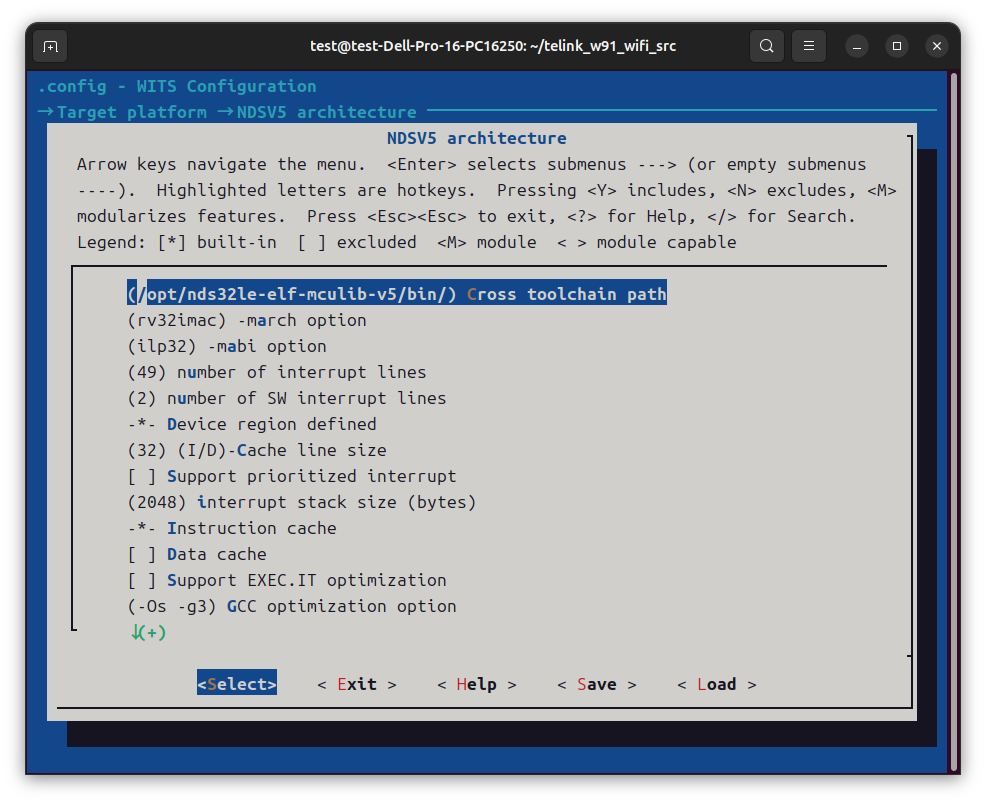
2. 在终端中,输入以下命令验证工具链是否安装成功:
/opt/nds32le-elf-mculib-v5/bin/riscv32-elf-gcc --version
应能正常输出版本信息,无 "command not found" 错误。

安装 Python 依赖
构建过程中部分脚本依赖 Python 环境,请按以下步骤安装所需组件:
1. 点击 VS Code 左侧活动栏的 T 图标,展开 WIFI DEVELOPMENT 树状菜单。
2. 在 Tools and Settings 列表下点击 Python Environment for WiFi SDK,等待安装完成。
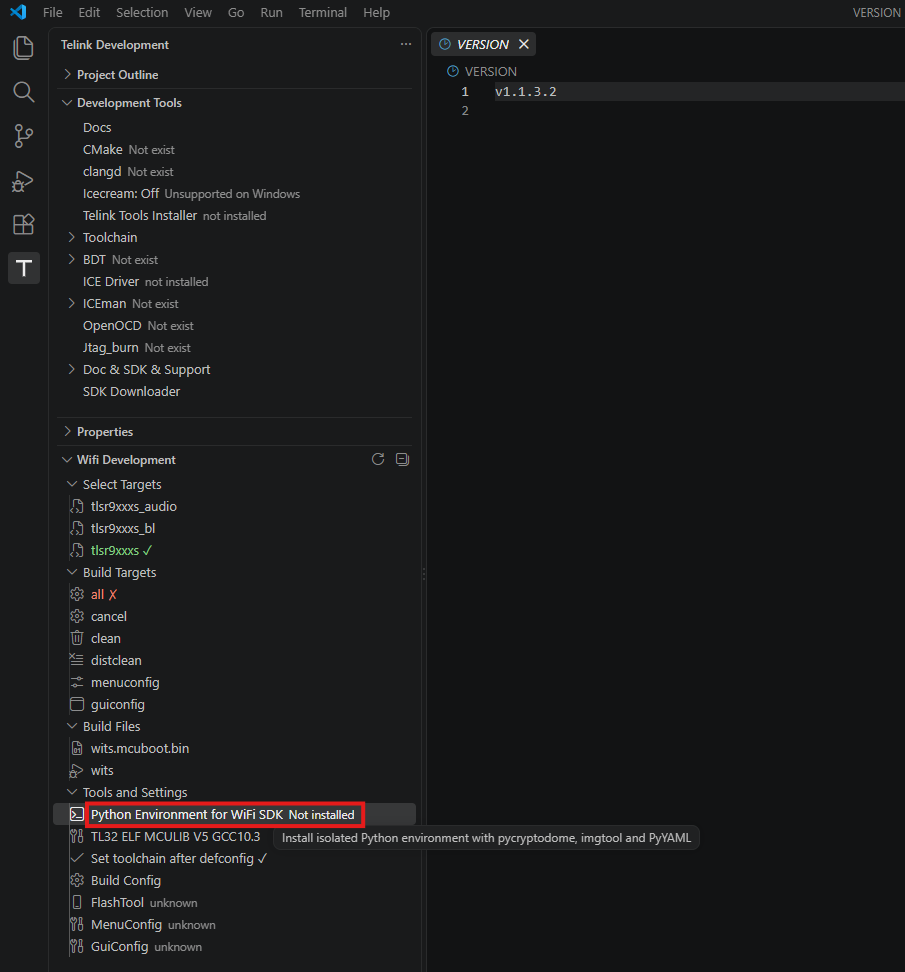
安装完成后,VS Code 窗口右下角会弹出如下安装成功的提示。

1. 构建过程中部分脚本依赖 Python 环境,请按以下步骤安装所需组件:
sudo apt install python3-pip
pip install pycryptodome
pip install imgtool
注意
- 自 Ubuntu 23.04 起默认启用了 PEP 668 (externally-managed-environment) 机制,直接在系统 Python 环境中执行 pip install 会报错 error: externally-managed-environment。此时请在 pip install 命令后追加 --break-system-packages 选项,例如:
pip install --break-system-packages pycryptodome
pip install --break-system-packages imgtool
- 若您的系统版本低于 23.04(如 Ubuntu 20.04/22.04),则无需该选项,直接执行命令即可。
2. 在终端中,输入以下命令验证 Python 依赖是否安装成功:
pip list | grep -E "pycryptodome|imgtool"
应能看到已安装的 pycryptodome 和 imgtool 及其版本号。

3. 由于这些软件包通常安装在 ~/.local/bin 目录下,请将该路径添加到 PATH 环境变量中。具体操作步骤:
(1) 打开并编辑 ~/.bashrc 文件:
nano ~/.bashrc
(2) 在文件末尾添加以下内容:
export PATH=$PATH:~/.local/bin
保存文件并退出 nano(按下 Ctrl+O,回车确认,再按 Ctrl+X 退出)
(3) 执行以下命令使配置生效:
source ~/.bashrc
(4) 验证 PATH 是否已包含 ~/.local/bin:
echo $PATH
(5) 验证 PATH 配置:
which imgtool
应返回 /home/用户名/.local/bin/imgtool 的完整路径。

构建与烧录第一个示例
本章将引导您完成从选择示例、代码编译,到最终烧录并运行的完整开发闭环。
选择示例
推荐选择 Command-line demo(命令行示例) 作为第一个运行的示例。该示例位于 app/cli/ 目录,启动后会打印 Hello world! 并进入命令行交互界面,是验证开发环境搭建是否成功的最简方式。
在默认配置(tlsr9xxxs_defconfig)中,Command-line demo 已默认启用(CONFIG_DEMO_CMDLINE=y),无需额外配置。
构建第一个示例
说明
首次烧录或 Flash 被擦除时,需要同时烧录引导加载程序与主固件:
- wits.tlsrboot.bin
- wits.mcuboot.bin
在引导加载程序和 Flash 布局未发生变化的情况下,后续仅修改应用程序时,只需重新构建并烧录主固件:
- wits.mcuboot.bin。
1. 在 VS Code 中导入该 SDK 后(详见导入 SDK),点击左侧栏的 T 图标,进入 WIFI DEVELOPMENT 分区。
2. 按以下顺序,点击对应的按钮进行构建。
(1) 构建引导加载程序:
a. 点击 Build Targets 下的 distclean 按钮清理残留文件。
b. 在 Select Targets 目录下选择 tlsr9xxxs_bl 配置。
c. 点击 Build Targets 下的 all 按钮开始构建。
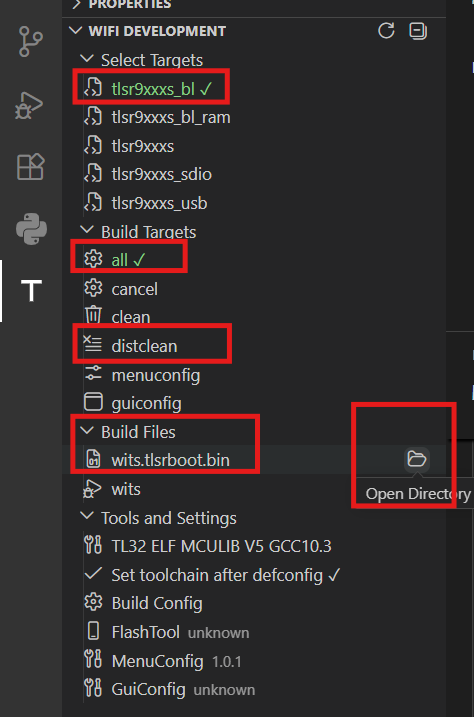
构建完成后,可在 Build Files 目录下看到生成的 wits.tlsrboot.bin 文件,点击该文件右侧的文件夹图标,将其备份到其它任意目录。
(2) 构建主固件(Command-line demo):
a. 点击 distclean 按钮清理残留文件,为构建做准备。
b. 在 Select Targets 目录下选择 tlsr9xxxs 配置。
c. (可选)如需调整默认配置,点击 Build Targets 下的 menuconfig 按钮打开配置界面。具体操作步骤请参考附录2:下载泰凌 VS Code 扩展辅助工具。
d. 点击 Build Targets 下的 all 按钮开始构建。
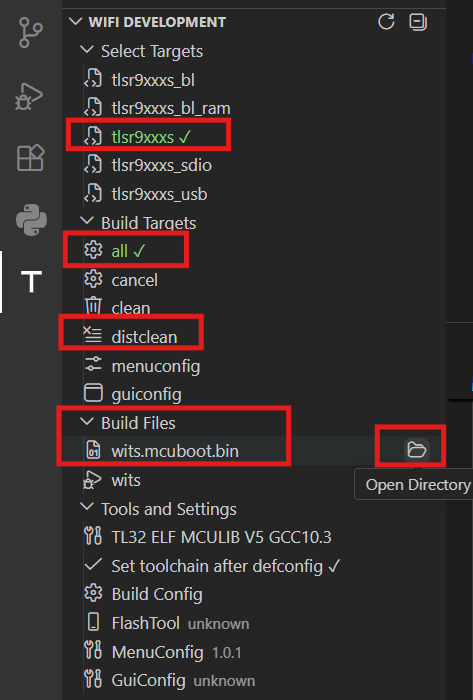
构建完成后,可在 Build Files 目录下看到生成的 wits.mcuboot.bin 文件,点击该文件右侧的文件夹图标,将其备份到其它任意目录。
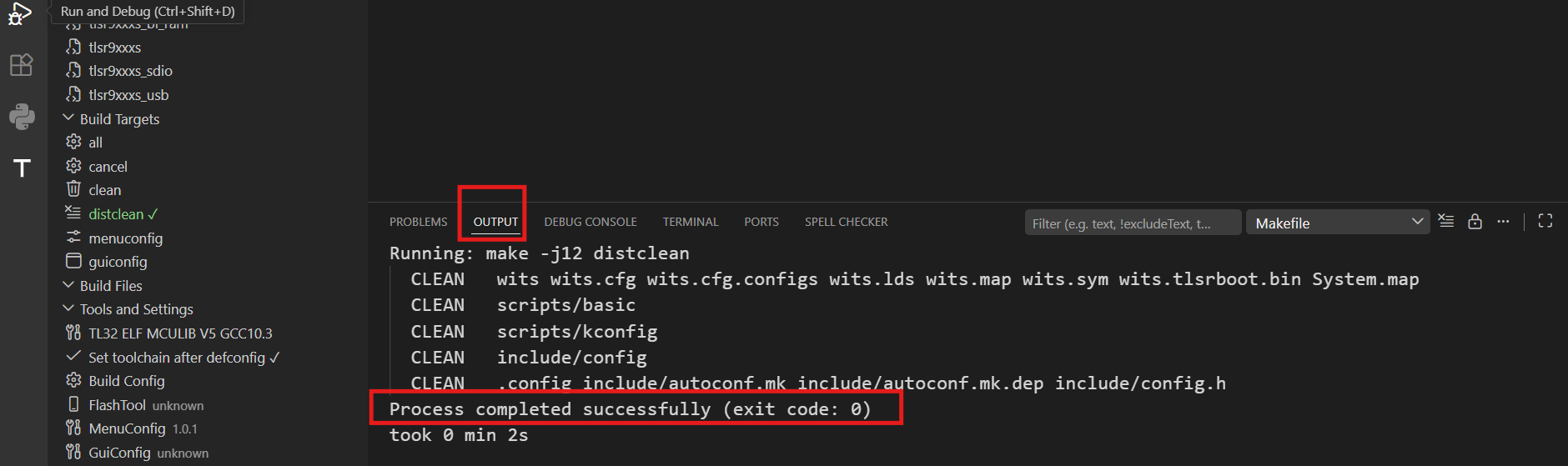
按照以上步骤操作时,OUTPUT 区会实时输出日志信息,当出现 Process completed successfully (exit code: 0)时,表示该步骤成功完成。
1. 构建引导加载程序:
# 进入 SDK 根目录。将路径替换为 SDK 的实际路径。
cd path/to/telink_9118_wifi_sdk/wits-sdk/

# 清除上次构建的残留文件
make distclean

# 选择引导加载程序配置
make tlsr9xxxs_bl_defconfig

# 开始构建(启用多核并行编译)
make -j$(nproc)
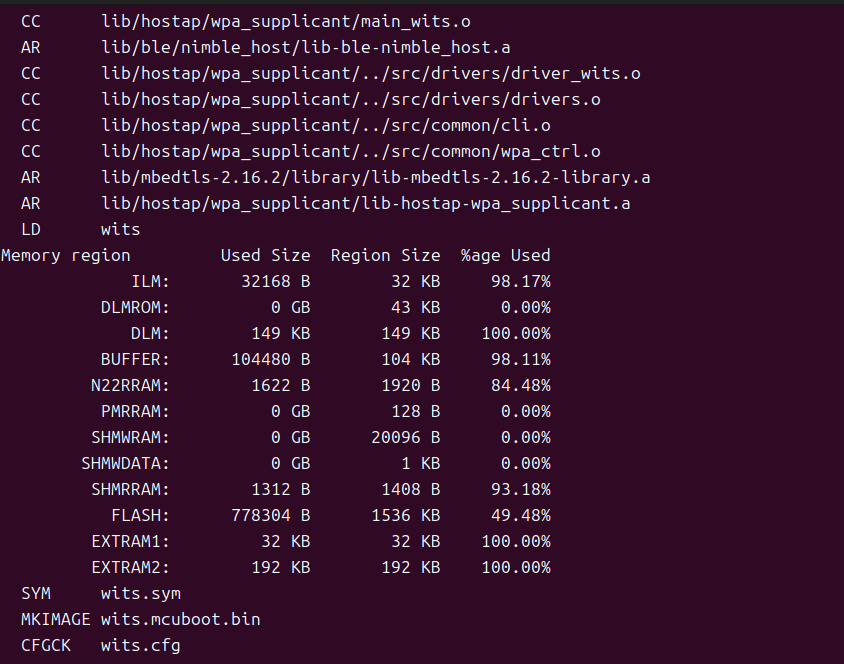
构建完成后,将在 SDK 根目录下生成 wits.tlsrboot.bin(引导加载程序镜像)。由于 make distclean 命令会清除之前构建的固件,请在构建完成后及时备份固件至其它任意路径。
2. 构建主固件(Command-line demo):
# 清除上次构建的残留文件
make distclean

# 选择默认配置(Command-line demo 已默认启用)
make tlsr9xxxs_defconfig

# (可选)如需调整配置,运行 menuconfig
make menuconfig

# 开始构建(启用多核并行编译)
make -j$(nproc)
构建完成后,在 SDK 根目录下生成 wits.mcuboot.bin(主固件镜像,包含 MCUBoot 头部),请及时备份。
烧录
步骤一:连接硬件
请按照以下逻辑连接 PC 与开发板:
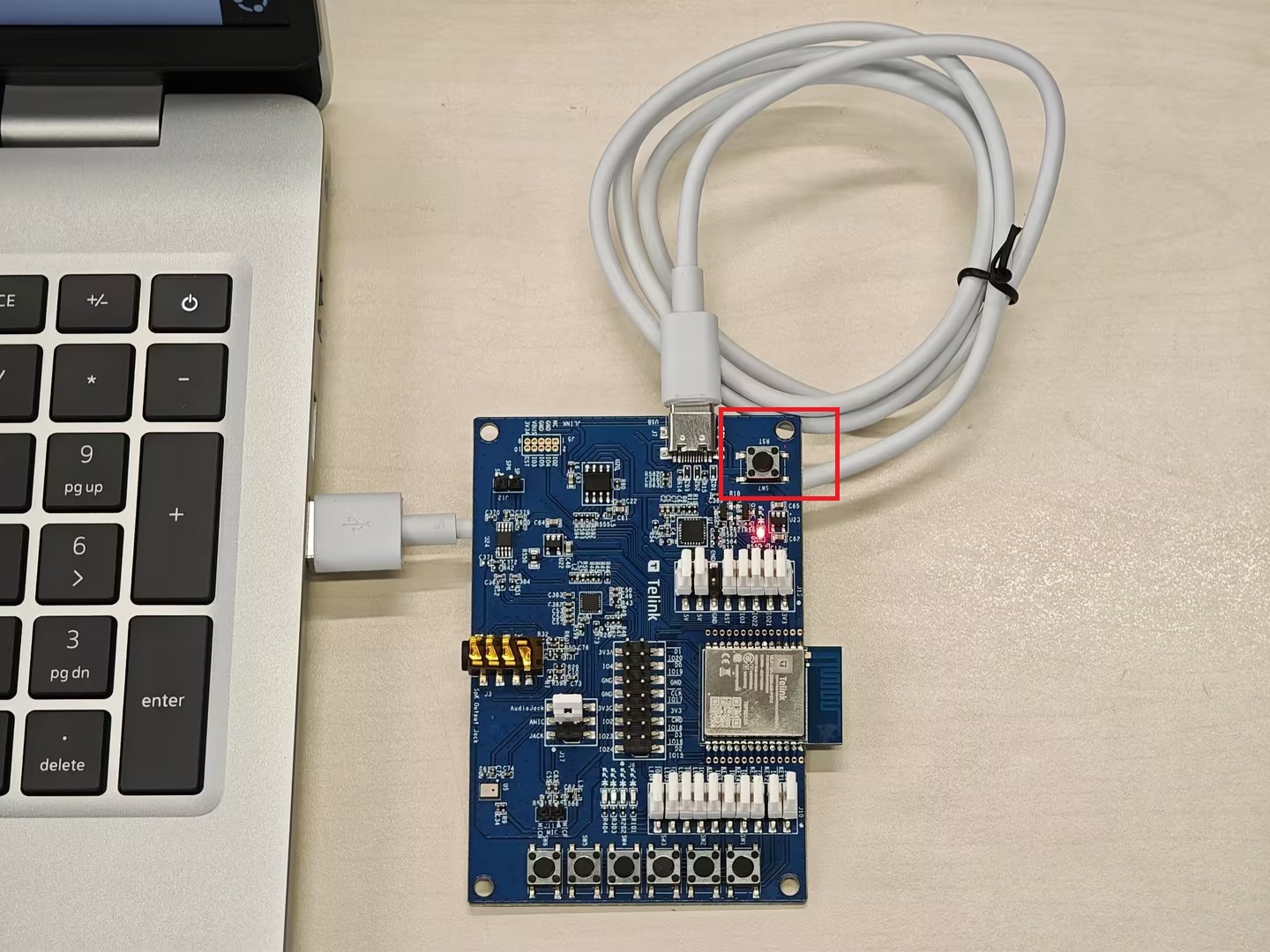
- PC <-> 开发板:使用 Type-C 数据线连接。若开发板 LED 灯正常点亮,表明开发板成功上电。
选择与您的操作系统对应的标签页:
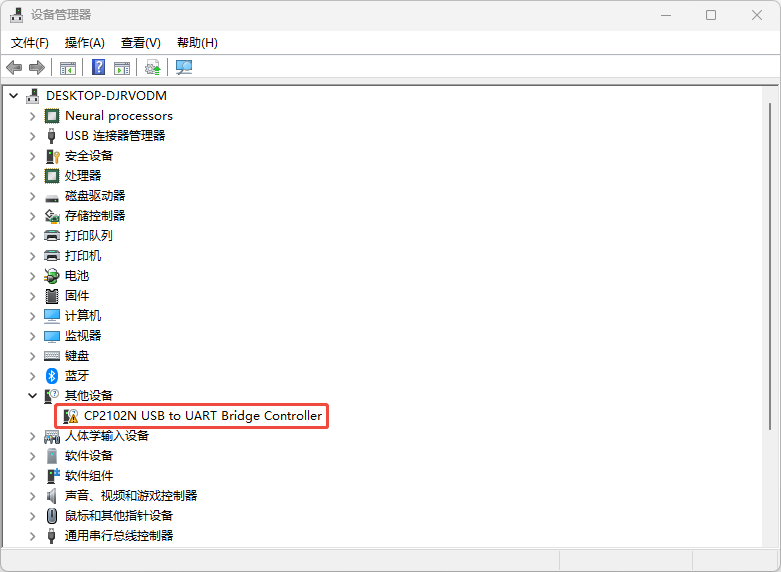
打开 PC 端的设备管理器,若其它设备列表中出现了如下图所示的 CP2102N USB to UART Bridge Controller,表明 PC 已成功连接开发板。
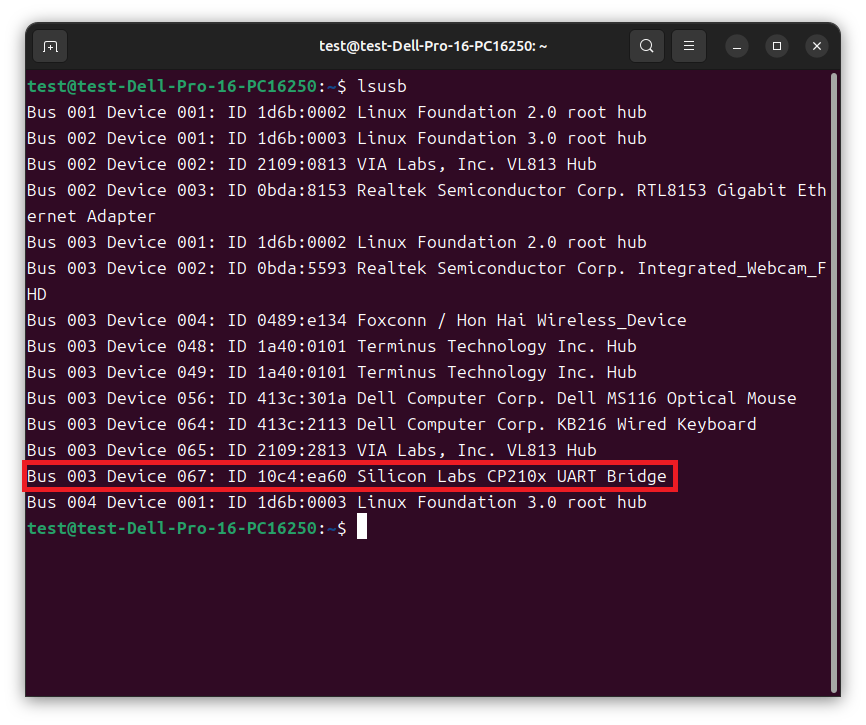
在终端中输入 lsusb 命令。
当出现如下图所示的信息,则表明开发板已被 PC 成功识别。
步骤二:安装 BDT
1. 下载 BDT:
下载链接:BDT (Windows)
下载链接:BDT (Linux)
2. 将下载的工具包解压到自定义的路径。
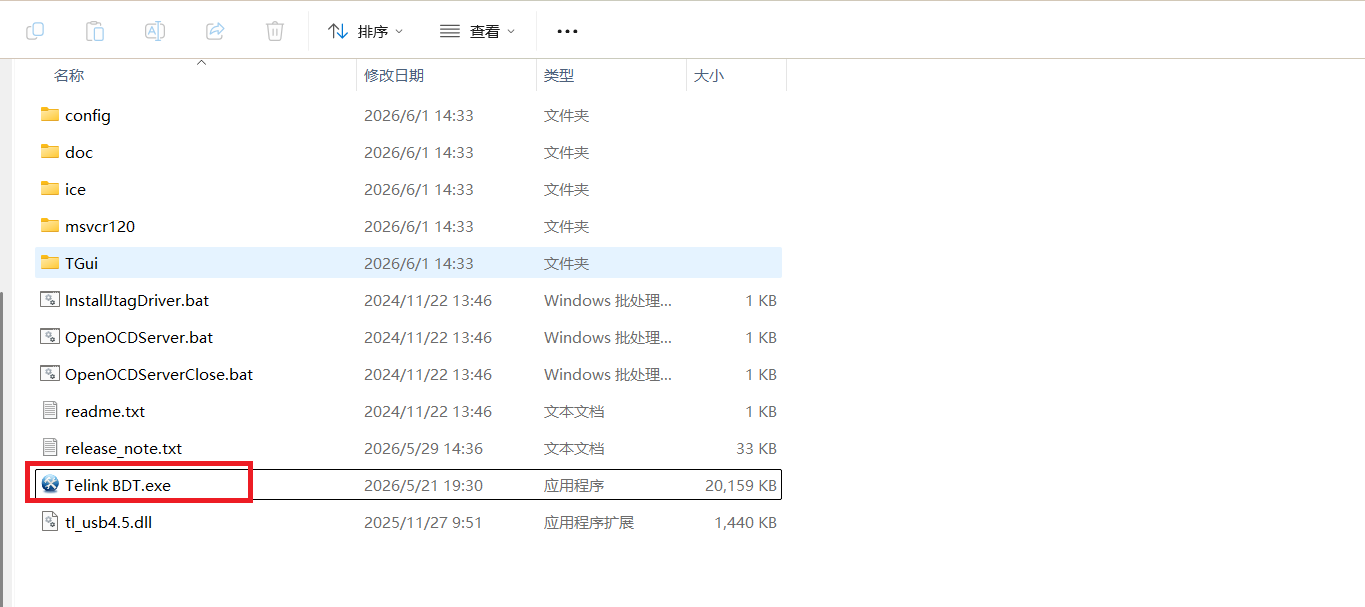
3. 进入解压后的发布目录。
双击运行 Telink BDT.exe 即可启动该工具。
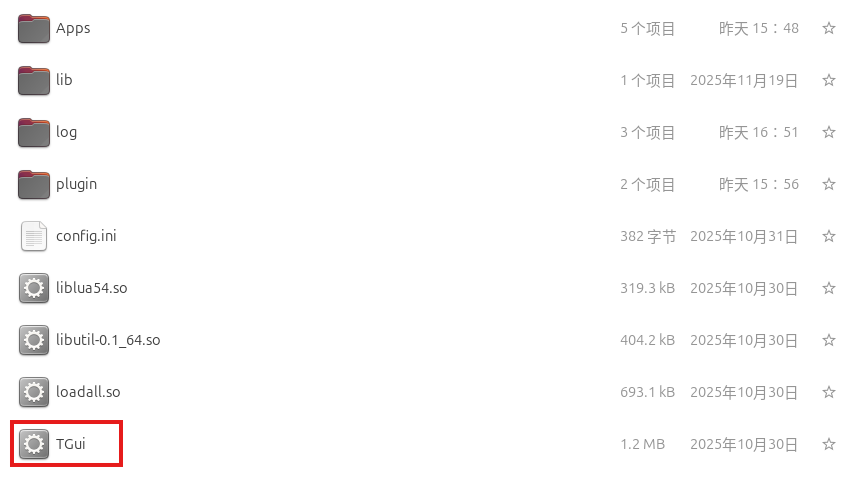
(1) 解压其中的 TGui-BDT-Linux-V1.0.2.tar.gz 压缩包,进入其解压目录中。
(2) 双击其中的可执行文件 TGui 即可启动该工具。
步骤三:烧录固件
1. 双击运行 Telink BDT.exe,选择 9118 Programmer,程序会自动打开 EMI Tool 窗口。如下图所示:
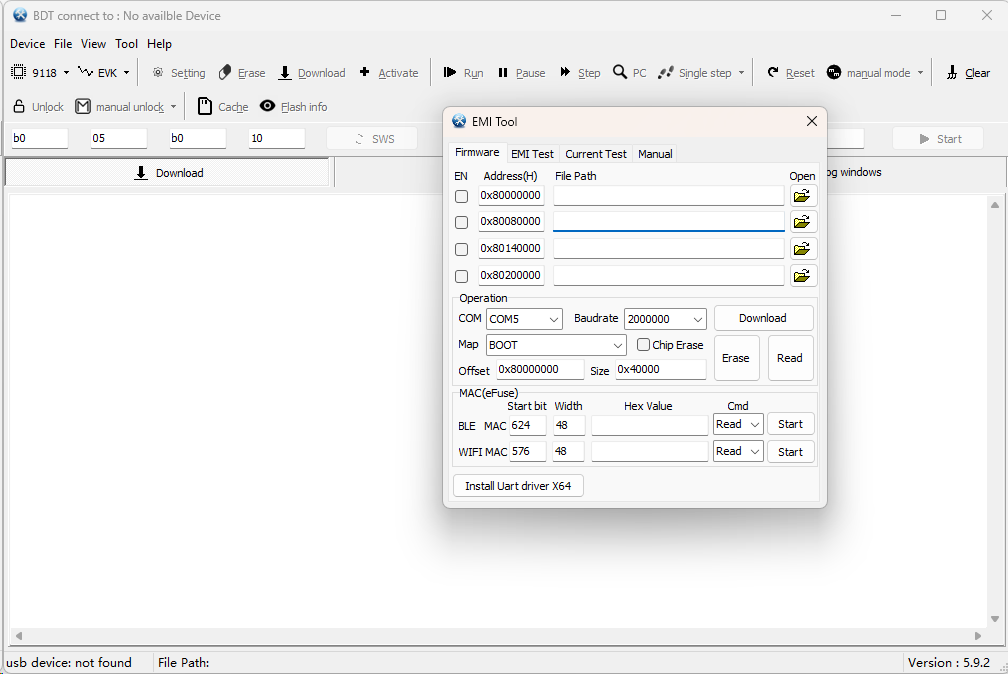
如未自动打开 EMI Tool,请手动点击 Tool 菜单中的 EMI Tool。
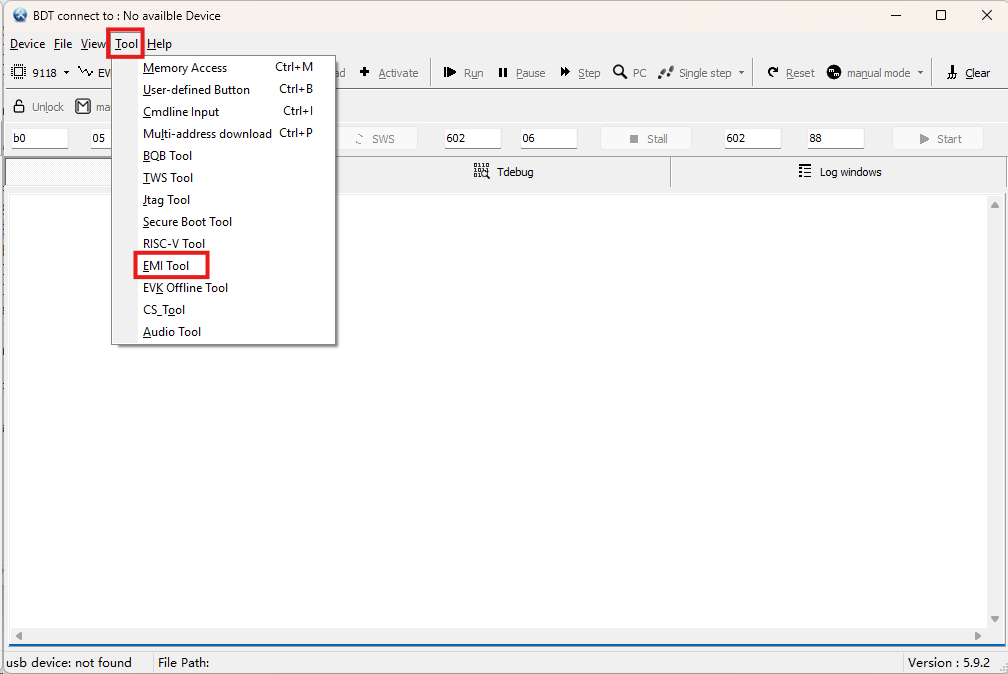
2. 点击 Install Uart driver X64,并按照向导提示完成 UART 驱动的安装(仅首次需要)。
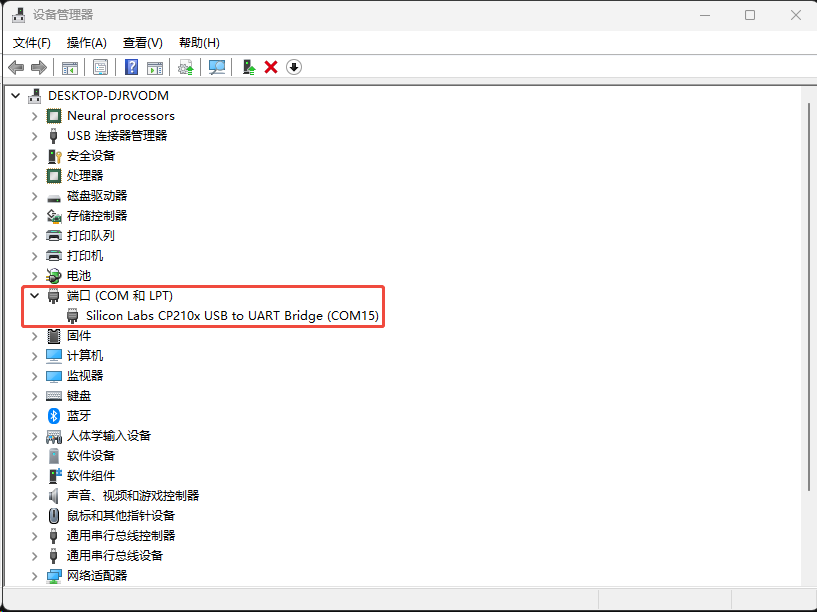
驱动安装完成后,打开设备管理器,在端口(COM 和 LPT)列表中会出现入下图所示的 Silicon Labs CP210x USB to UART Bridge (COMx),表明驱动安装成功。
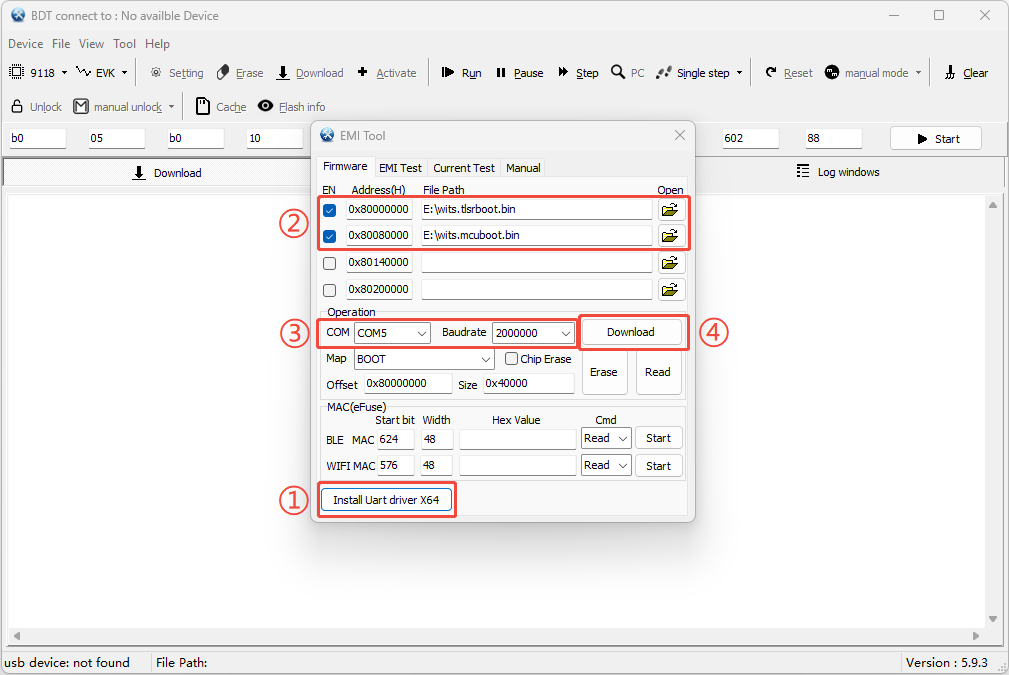
3. 在 EMI Tool 的 Firmware 页面中:
(1) 地址 0x80000000 行:点击文件夹图标,选择 wits.tlsrboot.bin
(2) 地址 0x80080000 行:点击文件夹图标,选择 wits.mcuboot.bin
(3) 在 Operation 分区中,选择开发板对应的 COM 端口,波特率设置为 2,000,000 bps。
(4) 点击 Download 按钮开始烧录。烧录完成后开发板自动重启。
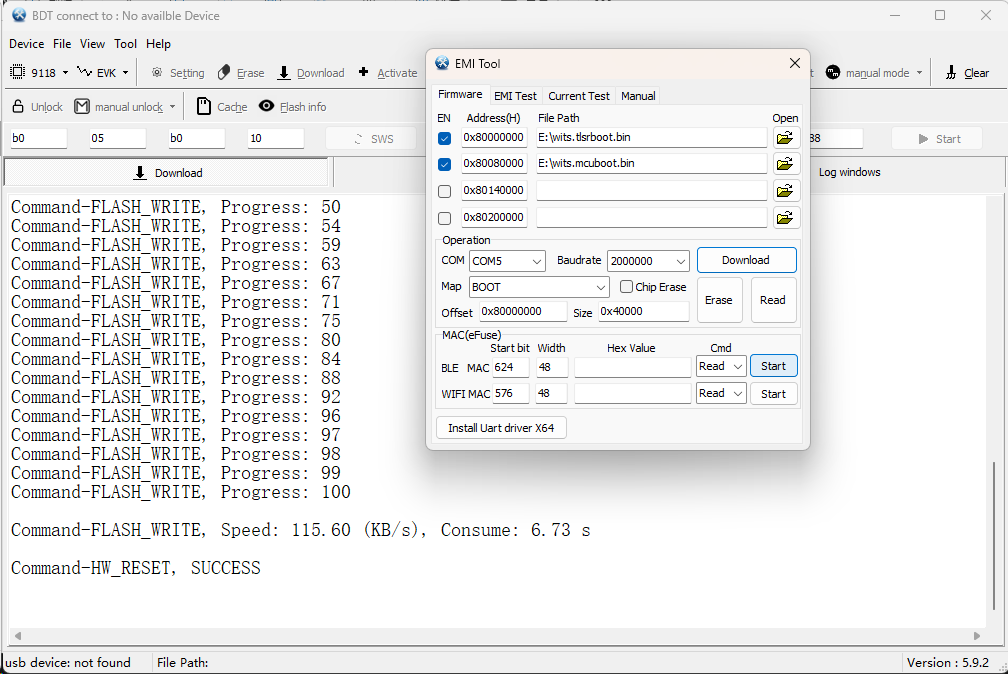
烧录完成后,BDT 界面会有如下日志显示:
1. 配置串口权限:
为支持通过串口烧录固件及收发 CLI 命令,需将当前用户添加至 dialout 用户组:
sudo usermod -aG dialout $USER
执行后,需要注销并重新登录才能使权限生效。
2. 双击 TGui 文件打开 BDT 软件。
3. 点击上方的 9118 BDT 选项。
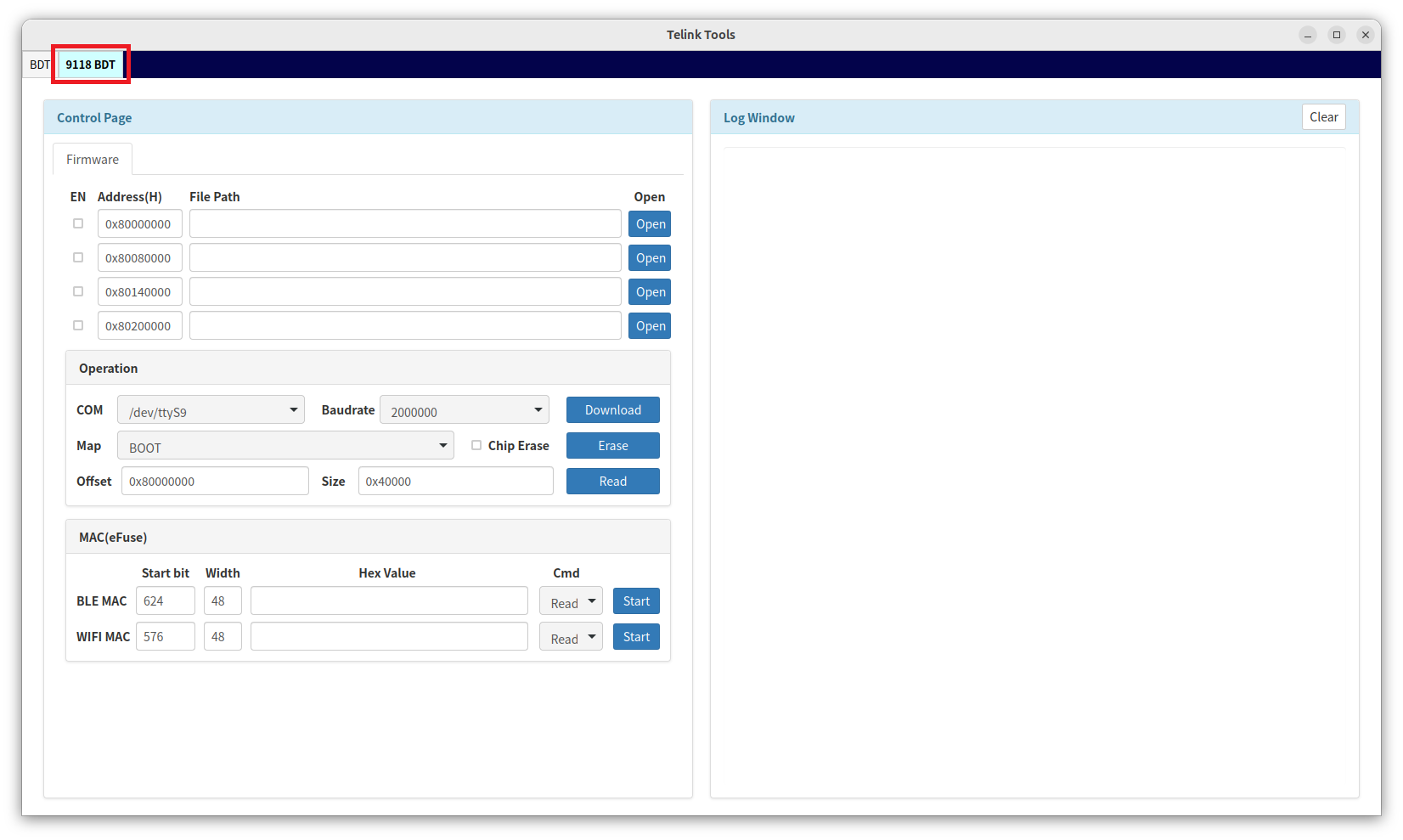
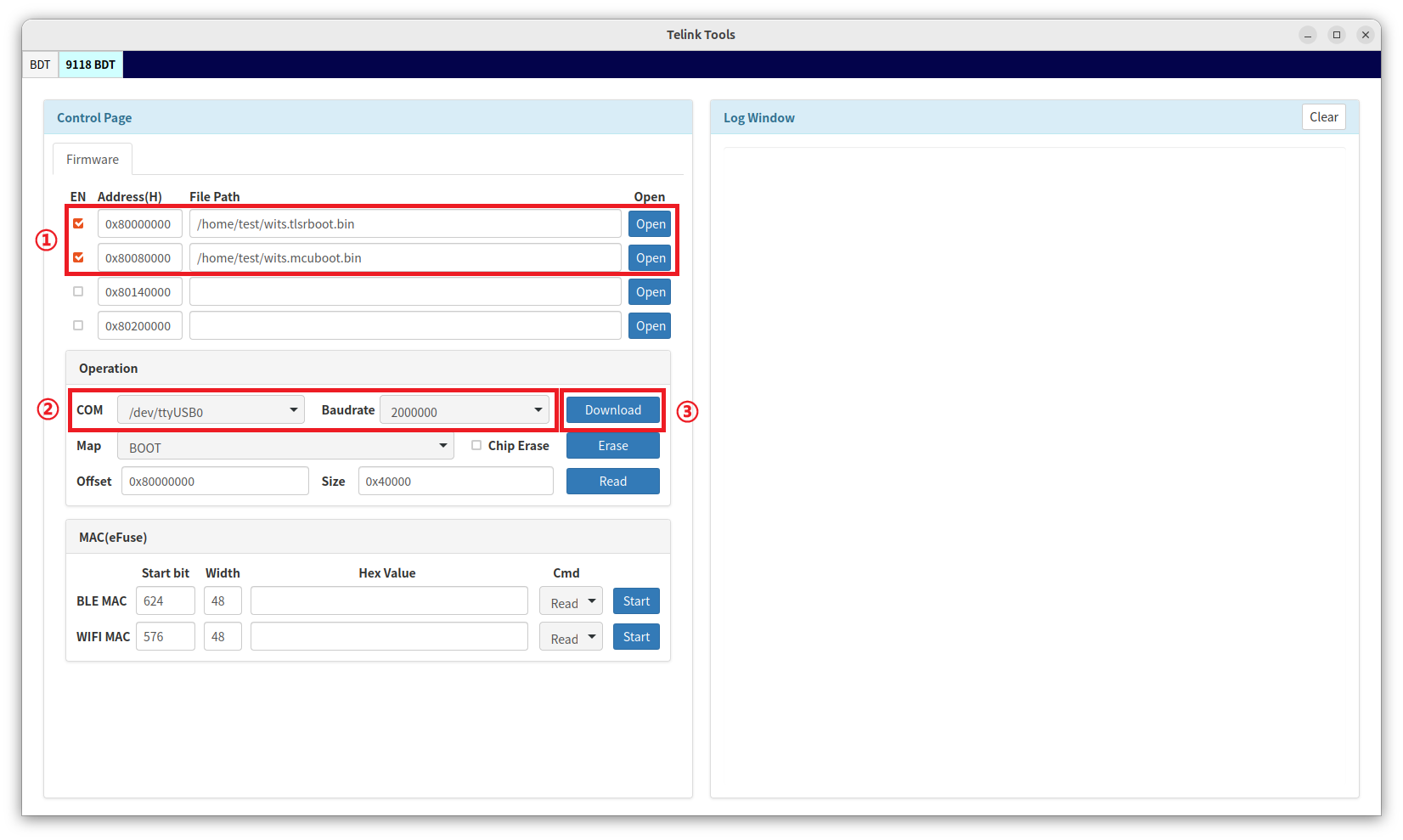
4. 在 Firmware 分区中:
-
地址 0x80000000 行:点击 Open,选择 wits.tlsrboot.bin(引导加载程序)
-
地址 0x80080000 行:点击 Open,选择 wits.mcuboot.bin(主固件)
5. 在 Operation 分区中,选择开发板对应的串口设备(如 /dev/ttyUSB0),波特率设置为 2,000,000。
说明
- 在终端中执行以下命令可列出所有 USB 串口设备。
ls /dev/ttyUSB*
- 若存在多个设备,可通过比较开发板接入前后该列表的变化,判断当前设备对应的串口号。
6. 点击 Download 按钮开始烧录。烧录完成后开发板自动重启。
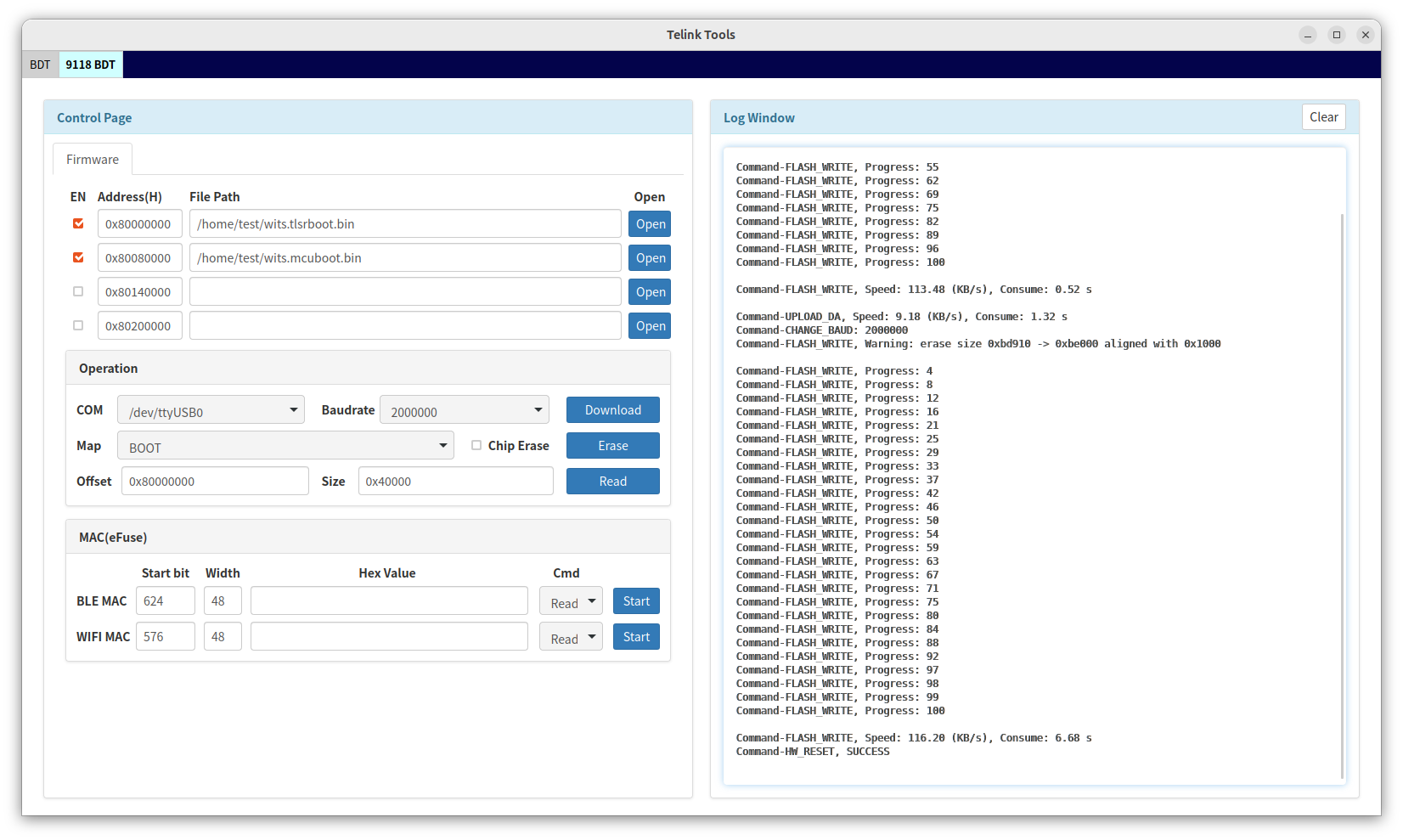
烧录完成的 BDT 日志如下所示:
验证运行结果
通过串口工具打开开发板对应串口,并将比特率设置为 115,200 bps。按下开发板上的 RST 按键,使开发板重新启动。待启动完成后,确认串口工具是否输出 Hello world! 信息,以验证运行结果。
说明
- 以下分别以 Tera Term(Windows)和 minicom(Linux)为例进行详细说明,您也可根据自己习惯选择其他串口工具,但比特率必须设置为 115,200 bps。
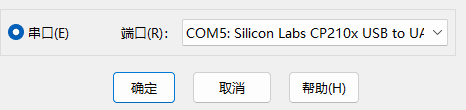
1. 打开 Tera Term 工具,在弹出的新建连接窗口中选择串口(E),并在端口(R)下拉列表中选择开发板所在的 COM 口(可在设备管理器的"端口(COM 和 LPT)"中查看 CP210x 设备所在的端口)然后点击确定。
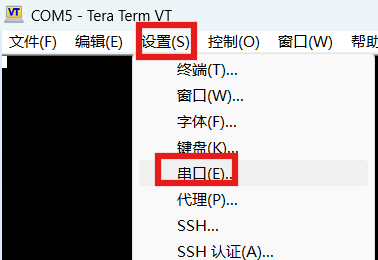
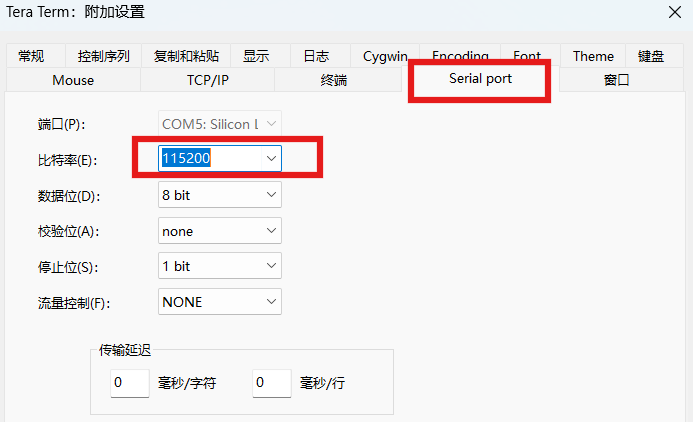
2. 点击设置,选择串口(E)...,选择比特率为 115,200。
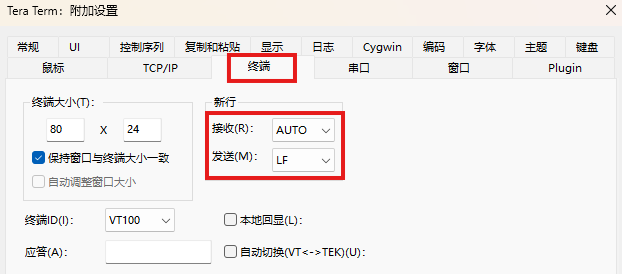
3. 切换到终端页面,设置接收(R) 为 AUTO,发送(M) 为 LF。
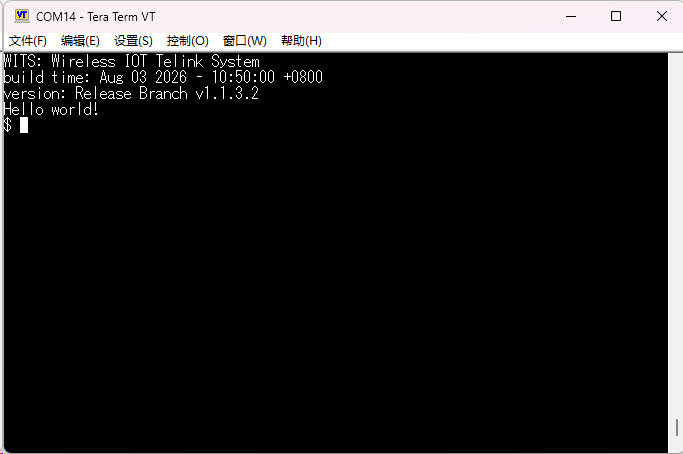
4. 按下开发板上的 RST 按键(按键位置请参考硬件连接图红框位置),开发板会自动重启。
待重启完成后,若在 Tera Term 页面输出如下串口信息,则说明示例程序已成功运行。
1. 在终端输入以下命令安装 minicom:
sudo apt install minicom
2. 打开串口:
minicom -D /dev/ttyUSB0 -b 115200
注意
- 请将上方终端命令中的 /dev/ttyUSB0 替换为设备实际对应的串口号。
3. 设置自动换行与回车字符(推荐):
为便于查看串口输出,建议开启 minicom 的自动换行及回车字符功能:
-
按 Ctrl+A,再按 W,切换自动换行(Line Wrap)。开启后,超出一行宽度的输出会自动折行显示,不会截断。
-
按 Ctrl+A,再按 T,切换加入回车字符(Add Carriage Return)。开启后,终端在接收到换行符 \n 时自动补上回车符 \r,避免输出内容出现"阶梯状"错位显示。
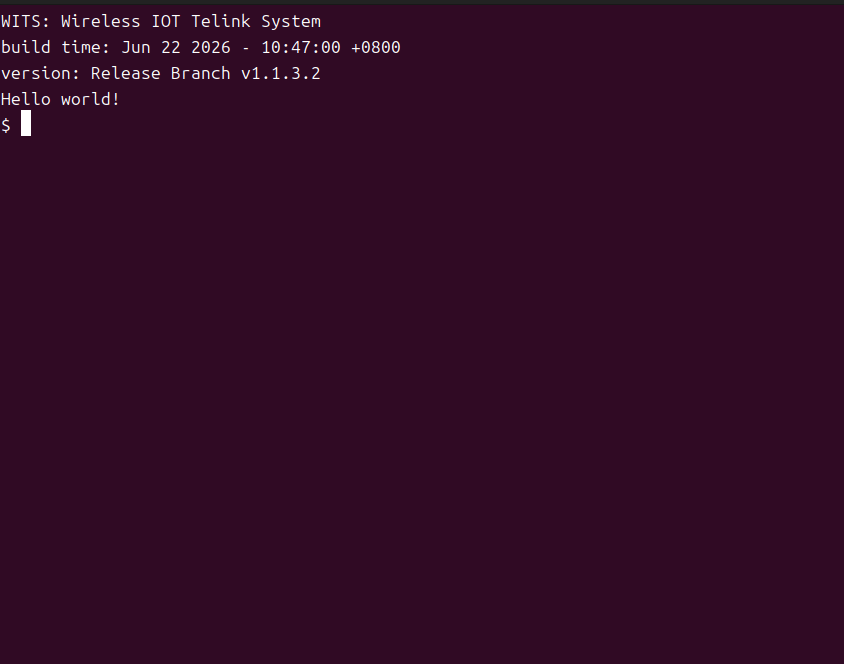
4. 按下开发板 RST 按键,重启开发板。
待重启完成后,若在串口终端输出如下串口信息,则说明示例程序已成功运行。
相关参考文档
您成功运行第一个示例后,下一步可以阅读以下文档。
| 目标 | 阅读文档 |
|---|---|
| 学习 Wi-Fi 功能开发 | 软件开发指南 |
| 学习外设驱动开发 | 设备驱动开发指南 |
| 学习低功耗开发 | 低功耗开发指南 |
| 学习 OTA 固件更新 | 设备固件更新指南 |
| 学习 AT 指令 | AT 指令 |
| 查看版本变化 | Release Notes |
附录1:常见问题
烧录失败
可能原因:串口端口选择错误或 UART 驱动未正确安装。
解决办法:
-
检查 USB 数据线连接是否正常,RST 按键旁的 LED 灯是否点亮。
-
在 BDT 中确认选择的 COM 端口正确。
-
打开 BDT -> EMI Tool,点击 Install Uart driver X64 按钮重新安装配套驱动。
-
检查 USB 数据线连接是否正常,RST 按键旁的 LED 灯是否点亮。
-
在 BDT 中确认选择的 COM 端口正确。
串口无输出或输出异常
可能原因:串口终端参数设置不正确,或固件未正确烧录。
解决办法:
-
确认串口端口正确且波特率为 115,200。
-
重新执行烧录流程,确认烧录日志显示成功。
-
烧录完成后手动复位开发板。
-
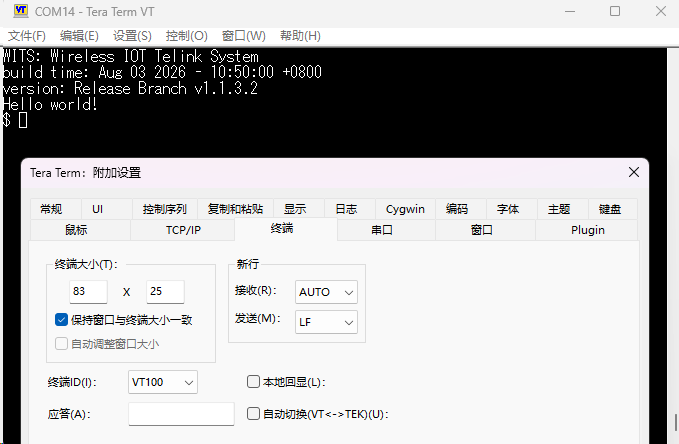
调整串口软件的串口通信配置,确保终端配置页中的接收(R) 为 AUTO,发送(M) 为 LF,如下图所示:
-
确认串口端口正确且波特率为 115,200;
-
检查终端参数:数据位 8、停止位 1、无校验、无硬件流控(按 Ctrl+A + Z 打开帮助菜单,或按 Ctrl+A + O 进入配置界面检查);
-
关闭硬件流控(Hardware Flow Control),避免因开发板未连接流控线导致数据卡顿;
-
重新执行烧录流程,确认烧录日志显示成功;
-
烧录完成后手动复位开发板。
构建失败:找不到工具链(Linux)
可能原因:工具链可能未正常配置。
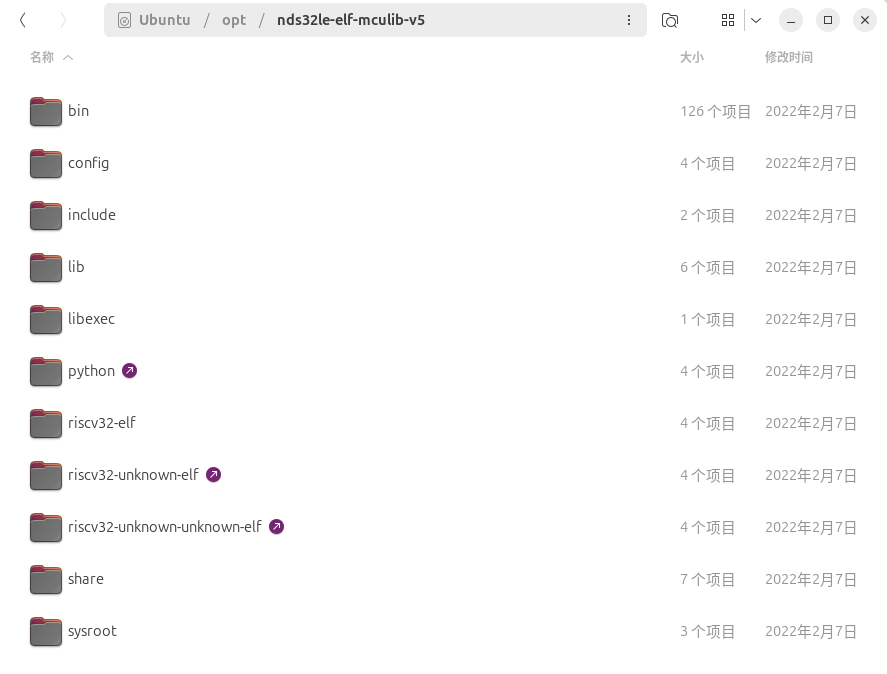
解决办法:检查 /opt/nds32le-elf-mculib-v5/ 目录,确保目录下的文件情况如下所示。
附录2:下载泰凌 VS Code 扩展辅助工具
以 MenuConfig 为例:
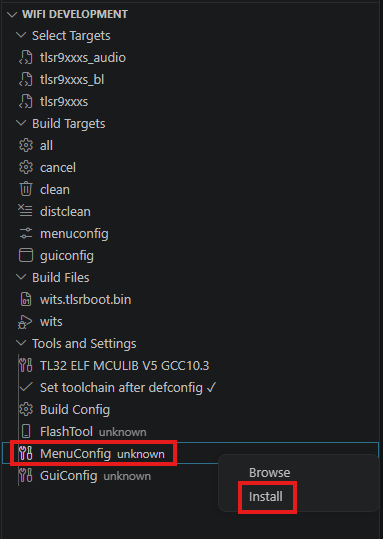
1. 点击 VS Code 左侧活动栏的 T 图标,展开 WIFI DEVELOPMENT 树状菜单。
2. 在 Tools and Settings 列表下选中 MenuConfig,右键单击,在弹出的菜单中点击 Install。
安装完成后,VS Code 窗口右下角会弹出如下安装成功的提示。

说明
- 安装完成后,点击 Build Targets 列表中的 menuconfig 即可在 VS Code 中调用该工具。