tl_bluetooth_audio_sdk Get Started
概述
关于本文档
本文档旨在帮助您基于泰凌 TL322x、TL751x、TL721x 和 TLSR952x 等系列硬件,快速搭建音频应用的软件开发环境。通过一个简单的工程,您将了解如何使用 tl_bluetooth_audio_sdk(以下简称 SDK)来开发音频应用。
适用范围
本文档适用的芯片型号、对应的开发板、开发平台及 SDK 版本详情,请参阅最新的 Release Notes。
注意
- 打开 Release Notes 页面后,通过左侧下拉列表,选择与您当前使用的 SDK 版本对应的 Release Notes 查看。
软硬件清单
在开始之前,请确保您已准备好以下软硬件:
| 硬件 | 说明 |
|---|---|
| 开发板 | 根据目标芯片系列选择对应的开发板(详见 Release Notes) |
| 泰凌烧录器(Programmer) | 推荐使用 Programmer V1.0 - V3.0 |
| PC | 操作系统:Windows 10/11 / Linux |
| USB 转串口模块 | 用于 UART 日志输出与调试 |
| USB数据线 | 用于连接烧录器与 PC |
| 杜邦线 | 用于连接开发板与烧录器、USB 转串口模块 |
| 软件 | 说明 |
|---|---|
| IDE | Telink IoT Studio |
| 烧录工具 | BDT(Burning and Debugging Tool) |
| 上位机软件 | TelinkBluetoothTool(仅支持 Windows) |
| SDK | tl_bluetooth_audio_sdk |
IDE 安装与配置
Telink IoT Studio 提供了独立安装包,编译所需的工具链已集成在内,无需额外安装。同时,SDK 已默认完成工具链配置,无需手动选择版本。
请根据您的操作系统下载对应的安装包:
-
Windows: TelinkIoTStudio_V2025.2.zip
安装步骤:
Windows 环境:
(1)解压下载的 .zip 压缩包,运行 TelinkIoTStudio_V2025.2.exe,按照向导完成安装。
(2)安装完成后,必须运行 TelinkIoTStudio Updater.exe 以获取最新的组件更新。
Linux 环境:
(1)针对运行环境赋予安装包执行权限。
(2)运行 Telink_IoT_Studio_2025.2_Installer.run,并按照终端提示完成安装。
获取 SDK
您可以在 Gitee 下载 SDK 包。
下载完成后,将 SDK 压缩包解压到自定义路径。
SDK 目录结构速览
tl_bluetooth_audio_sdk 的目录结构及说明如下:
tlk_bluetooth_sdk/
├── boot/      # 提供工程编译及连接相关配置
├── common/    # 提供一些通用的跨芯片系列的处理函数,如内存处理函数、字符串处理函数等
├── core/      # 提供芯片系列配置、各模块 log 输出管理、SDK 版本记录等功能
├── drivers/   # 提供 MCU 外设驱动(Clock、Flash、I2C、USB、GPIO、UART 等)
├── stack/     # 存放协议栈相关的头文件,源文件被编译到库文件里面,对于用户是不可见的
├── tlkalg     # 提供加密、音频相关的算法
├── tlkapi/    # 提供通用的函数,如 flash 数据保存和 FIFO 相关操作的接口
├── tlkapp/    # 封装上层应用接口(音频任务调度、Profile 状态处理、Key 和 LED 配置等)
├── tlklib/    # 存放 SDK 运行所必须的库文件和部分开源代码源码
├── tlkmw/     # Middle Ware 中间层,集成管理各模块功能,提供简洁接口(BT 连接/查询/回连等)
├── tlksys/    # 存放 SDK 系统功能函数(系统任务、Timer、PM、双核通信、外设管理、HAL 层等)
└── vendor/    # 用于存放不同应用工程相关的上层代码
导入 SDK 到 IDE
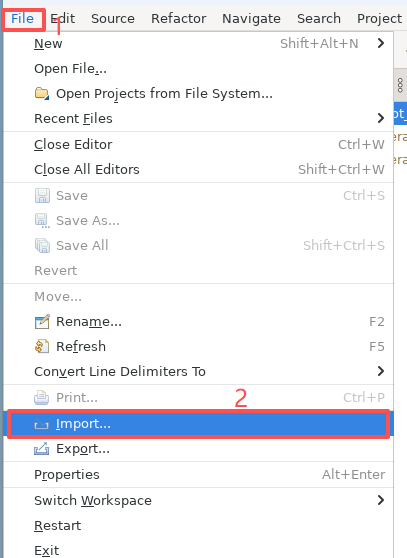
(1)打开 Telink IoT Studio,点击 File -> Import。
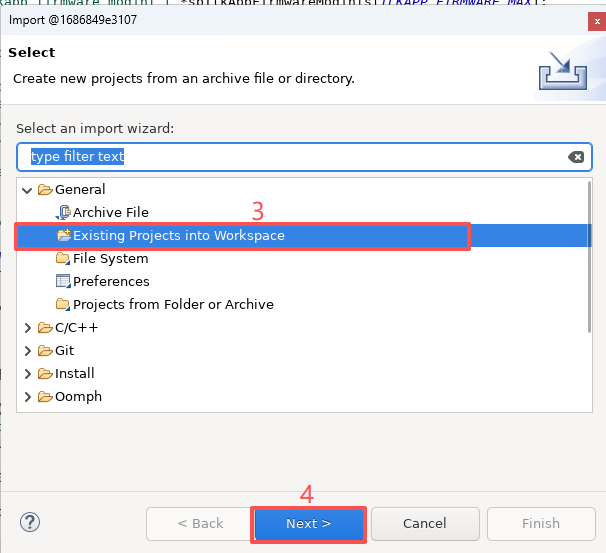
(2)在弹出的对话框中展开 General 目录,选择 Existing Projects into Workspace,点击 Next。
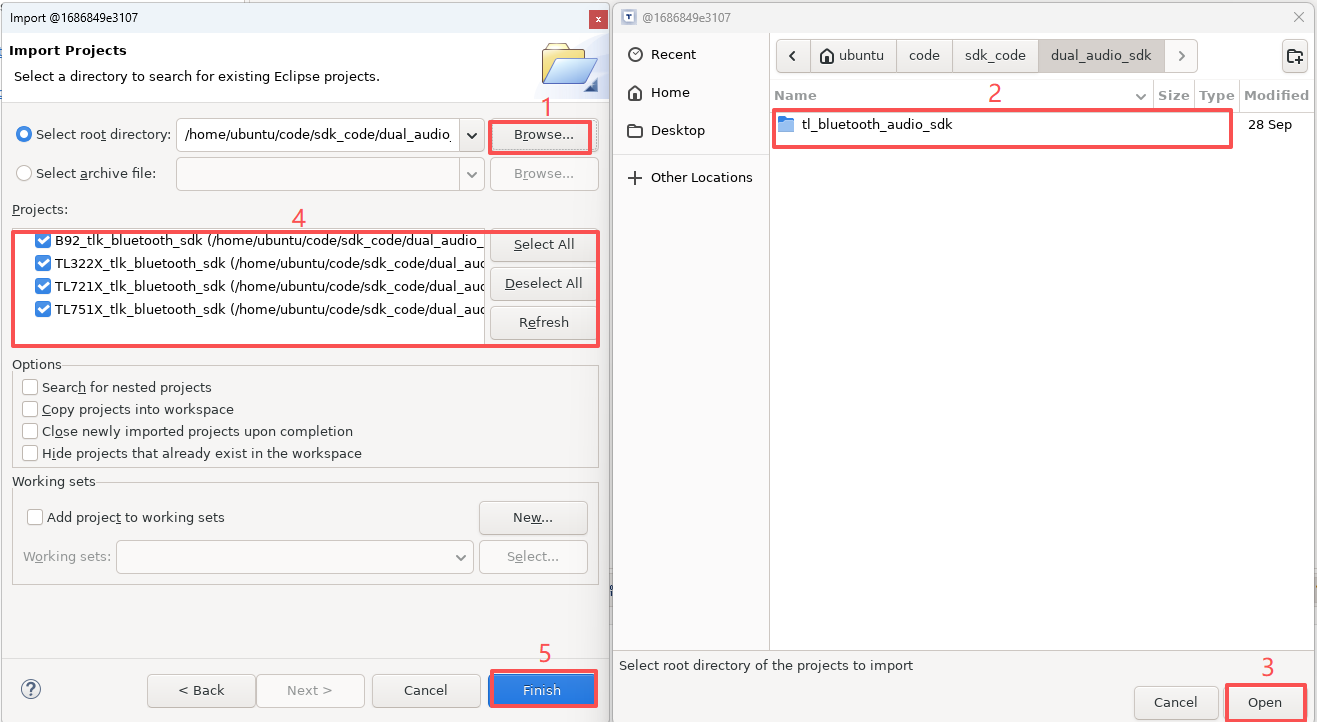
(3)在 Select root directory 配置项右侧,点击 Browse... 按钮,选择已解压好的 tl_bluetooth_audio_sdk -> Open。
(4)在 Projects 部分勾选与目标工程对应的芯片系列 SDK,然后点击页面右下角的 Finish 按钮完成导入。
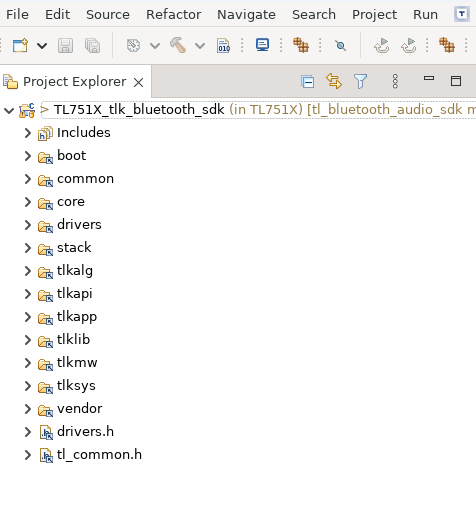
以导入 TL751x 芯片系列 SDK 为例,导入后的目录结构如下图所示。
配置
在编译工程前,根据目标工程及实际需求对功能模块、协议栈及 OTA 等进行配置。
每个工程的编译配置定义在相应的 app_config.h 文件中,例如 btble_headset 工程的编译配置定义在 \tlk_bluetooth_sdk\vendor\btble_headset\app_config.h。
注意
- 请确保对应工程
app_config.h文件中定义的编译配置与目标芯片系列的硬件外设配置一致。 - SDK 的默认配置定义在
\tlk_bluetooth_sdk\vendor\common\default_config.h文件中。
功能模块配置
如果需要使用 key 和 LED 等功能,需要在 app_config.h 文件中使能相关配置:
#define TLK_DEV_KEY_ENABLE       1
#define TLK_DEV_LED_ENABLE       (1 && !TLK_CFG_SUSPEND_ENABLE)
#define TLK_USB_UDB_ENABLE       (1 && !TLK_CFG_SUSPEND_ENABLE)
#define TLK_CFG_USB_ENABLE       (1 && !TLK_CFG_SUSPEND_ENABLE)
协议栈配置
在使用 BT 或 BLE 协议栈时,需要在 app_config.h 文件中启用相关配置:
-
在使用 BT 协议栈时,必须启用
TLK_STK_BT_ENABLE配置:#define TLK_STK_BT_ENABLE 1 -
在使用 BLE 协议栈时,必须启用
TLK_STK_BLE_ENABLE配置:#define TLK_STK_BLE_ENABLE 1
其余协议功能配置可根据实际需求进行启用或禁用。
#define TLKBTP_CFG_RFC_ENABLE     (1 && TLK_STK_BT_ENABLE)
#define TLKBTP_CFG_SPP_ENABLE     (0 && TLKBTP_CFG_RFC_ENABLE)
#define TLKBTP_CFG_HFP_ENABLE     (1 && TLKBTP_CFG_RFC_ENABLE)
#define TLKBTP_CFG_HFPHF_ENABLE   (1 && TLKBTP_CFG_HFP_ENABLE)
#define TLKBTP_CFG_A2DP_ENABLE    (1 && TLK_STK_BT_ENABLE)
#define TLKBTP_CFG_A2DPSNK_ENABLE (1 && TLKBTP_CFG_A2DP_ENABLE)
OTA 功能配置
对于需要使用 OTA 功能的工程,需要在目标工程的 app_config.h 文件中启用 OTA 功能配置:
#define TLK_MW_USER_CTRL_ENABLE       1
#define TLK_MW_OTA_ENABLE             (1 && TLK_MW_USER_CTRL_ENABLE)
编译与烧录
本章将引导您完成从选择工程、代码编译,到最终烧录并运行的完整开发闭环。
选择第一个工程
tl_bluetooth_audio_sdk 支持多个芯片系列,每个芯片系列包含多个工程,分别面向不同的功能与应用场景。同一工程在不同芯片系列上的功能保持一致。
各芯片系列支持的音频应用如下:
| 芯片系列 | 支持的音频应用 | 说明 |
|---|---|---|
| TLSR952x | btble_headset、btble_audio_source、le_example、bluetooth_controller | 支持 LE Audio 等音频应用 |
| TL751x | btble_headset、btble_audio_source、a2dp_to_bis、bttpsll_headset、bttpsll_tws、le_example、recoarding_card | 支持 BT/BLE 双模、TWS、低延时等音频应用 |
| TL721x | tpsll_dongle、le_example、recoarding_card | 支持泰凌专有同步链路层(TPSLL)等音频应用 |
| TL322x | le_example | 支持 LE Audio 等音频应用 |
TL751x 芯片系列的 btble_headset 工程包含了 BT 和 BLE 的业务逻辑,是一个完整的 Headset 应用,可完整验证 BT 和 BLE 功能,以及 LED、按键等基本外设功能。
推荐选择 TL751x 系列的 btble_headset 作为您的第一个工程。
编译
编译 TL751x 系列 btble_headset 工程
编译 TL751x 系列 btble_headset 工程,需要先编译 controller 工程,再编译目标工程。
具体的编译步骤如下:
(1)打开 Telink IoT Studio 后,打开已导入的 TL751X_tlk_bluetooth_sdk (in TL751X)。
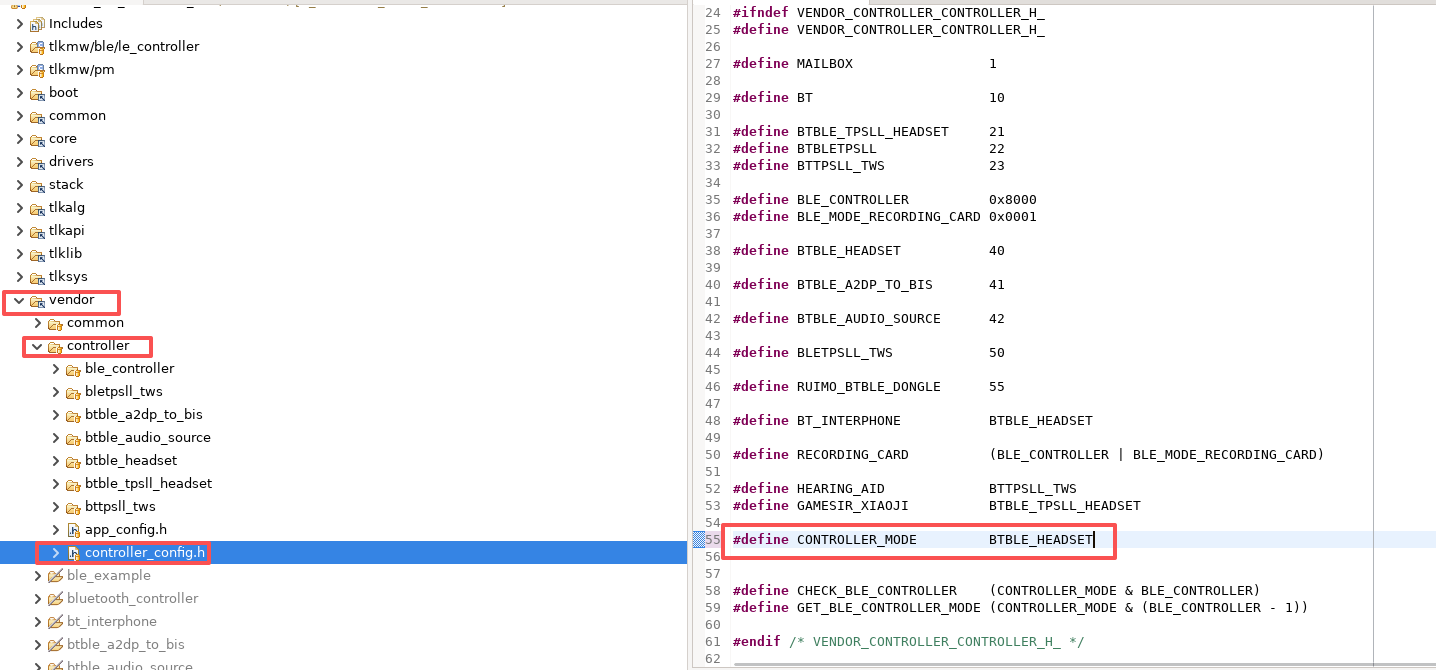
(2)点击 vendor -> controller -> controller_config.h,设置 CONTROLLER_MODE 为工程 BTBLE_HEADSET。
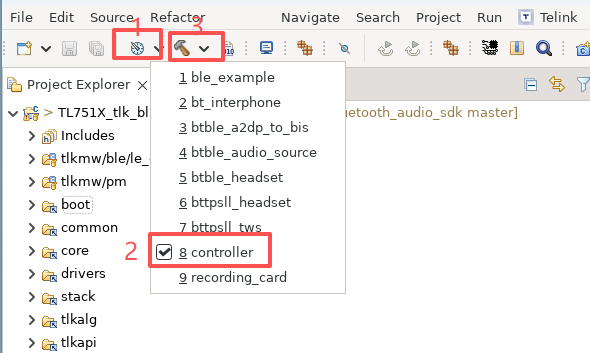
(3)点击 1 的下拉框选择 controller 工程,然后点击编译按钮(小锤子)进行编译,等待编译完成。
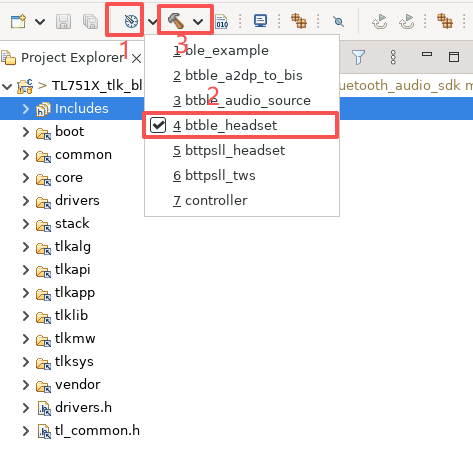
(4)点击 1 的下拉框选择目标工程 btble_headset,然后点击编译按钮(小锤子)进行编译。
编译输出:
- 文件名:btble_headset&n22_controller_120.bin
- 路径:
tl_bluetooth_audio_sdk\telink_b91m_bluetooth_sdk\tlk_bluetooth_sdk\build\TL751X\btble_headset\
提示
- 完成上述步骤后,可参考检查编译是否成功章节进行验证。
- 若您开发的工程是 TL751x 系列的 bttpsll_tws,在编译前需先配置 controller 的库文件。详见附录 2:bttpsll_tws 工程库文件配置。
- 若您开发的工程是 TL751x 系列的其他工程,编译步骤与编译 TL751x 系列 btble_headset 工程相同,只需将 btble_headset 替换为您的工程名即可。
- 若您开发的是其他芯片系列的工程,请参考下方 补充说明 章节。
补充说明
根据芯片系列不同,编译方式分为双核编译和单核编译两种。
双核编译(适用于 TL751x 系列):
- 编译流程:先编译 controller 工程,再编译目标工程。
- 自动合并:编译完成后,系统会自动执行固件合并脚本,将双核固件合并为一个 bin 文件,简化烧录流程。
- 操作步骤:参考编译 TL751x 系列 btble_headset 工程。
单核编译(适用于 TLSR952x、TL721x、TL322x 系列):
- 编译流程:只需编译目标工程,无需额外操作。
- 操作步骤:参考编译 TL751x 系列 btble_headset 工程的步骤(1)与(4)。
- 输出文件名:
工程名.bin - 路径:
tl_bluetooth_audio_sdk\telink_b91m_bluetooth_sdk\tlk_bluetooth_sdk\build\芯片系列\工程名\
检查编译是否成功
检查是否编译成功的方法:
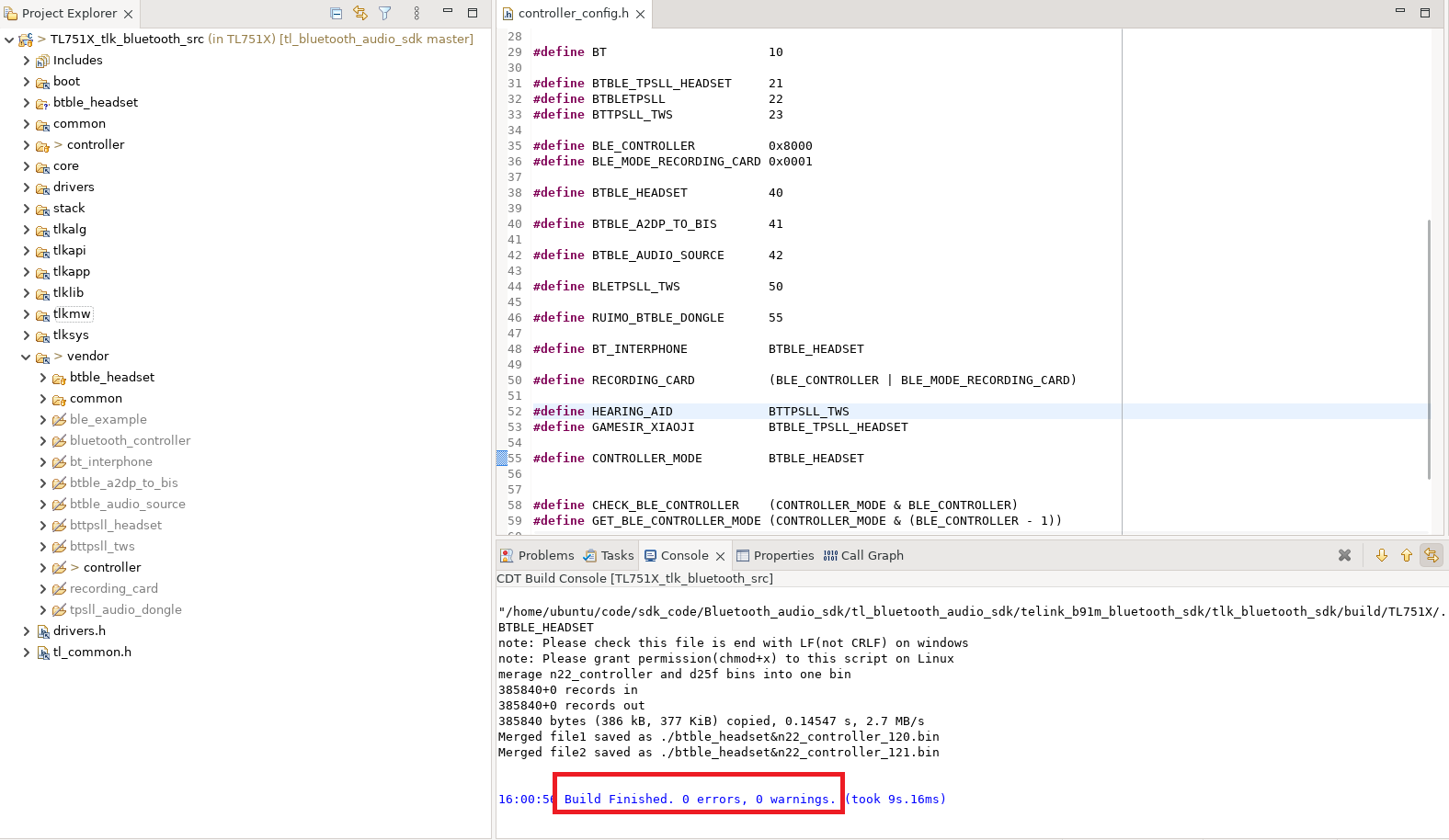
观察 Telink IoT Studio 控制台(Console)的输出,若无报错信息并显示 Build Finished. 0 errors, 0 warnings.,则表示编译成功。
烧录
连接硬件
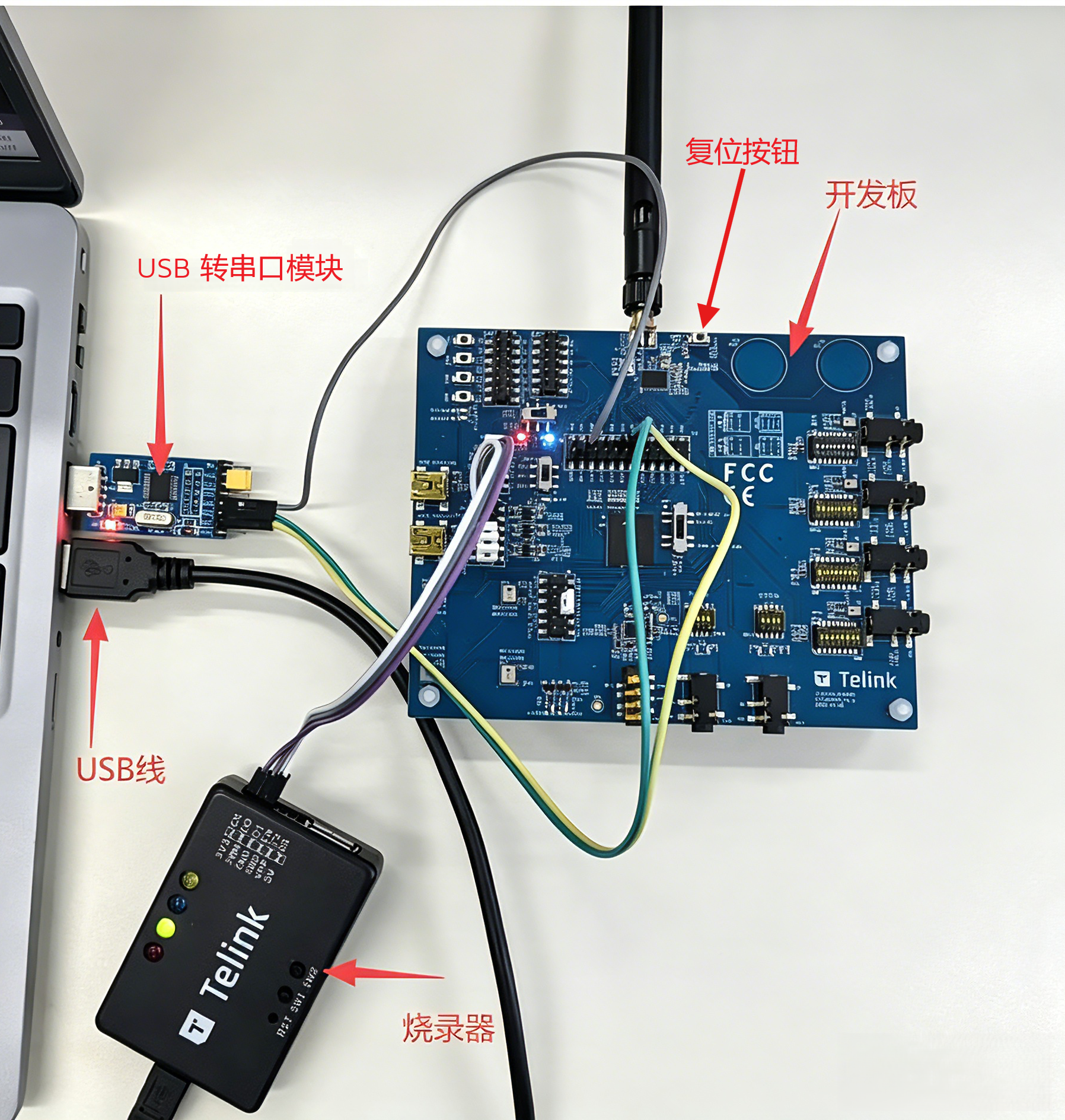
在使用 BDT 工具前,请按照以下逻辑连接 PC、烧录器、开发板与 USB 转串口模块:
- PC <-> 烧录器:使用 USB 线连接。若烧录器上的绿色指示灯常亮,表明烧录器已被 PC 端成功识别。
- 烧录器 <-> 开发板:使用杜邦线连接:
- 电源线:VCC <-> VIN;GND <-> GND
- 数据线(单线 SWM 总线):将烧录器的 SWM 引脚连接至开发板的 SWS 引脚。
- PC <-> USB 转串口模块:将 USB 转串口模块插入 PC 端的 USB 接口。
- 开发板 <-> USB 转串口模块:使用杜邦线连接:
- USB 转串口模块的 TX <-> 开发板的 RX(PB7)
- USB 转串口模块的 RX <-> 开发板的 TX(PC6)
- USB 转串口模块的 GND <-> 开发板的 GND(任意一个 GND 引脚即可)
注意
- 查看 TL751x 系列开发板 TX/RX 引脚定义的步骤:打开 Telink IoT Studio,在 Project Explorer 栏中,点击 TL751X_tlk_bluetooth_sdk (in TL751X) -> vendor -> common -> boards,打开当前使用开发板的配置文件,搜索
#define TLKDEV_SERIAL1_TX_PIN与#define TLKDEV_SERIAL1_RX_PIN。 - 查看其他芯片系列开发板 TX/RX 引脚定义的步骤同上。
安装烧录工具
BDT 用于将编译生成的固件烧录至目标芯片或开发板。
请根据您的操作系统下载对应的安装包:
- Windows: BDT.zip
- Linux: BDT_Linux.zip
安装步骤(以 Windows 环境为例):
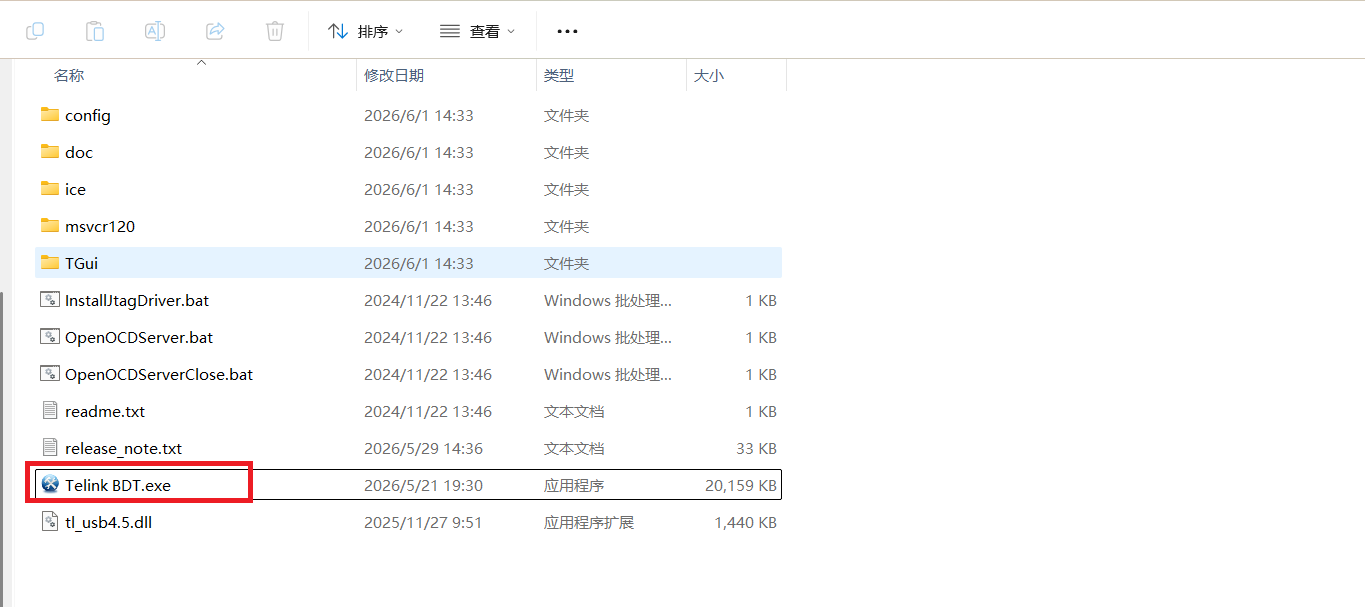
(1)将下载的工具包解压到自定义的路径。
(2)进入解压后的文件夹,双击运行 Telink BDT.exe 即可启动该工具。
烧录固件
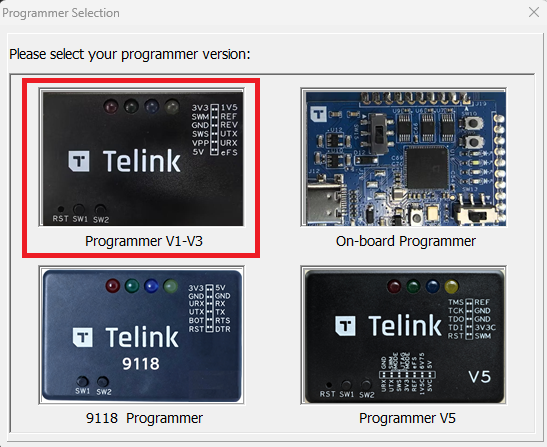
(1)参考安装烧录工具章节,打开 BDT 工具,推荐选择 Programmer V1.0 - V3.0。
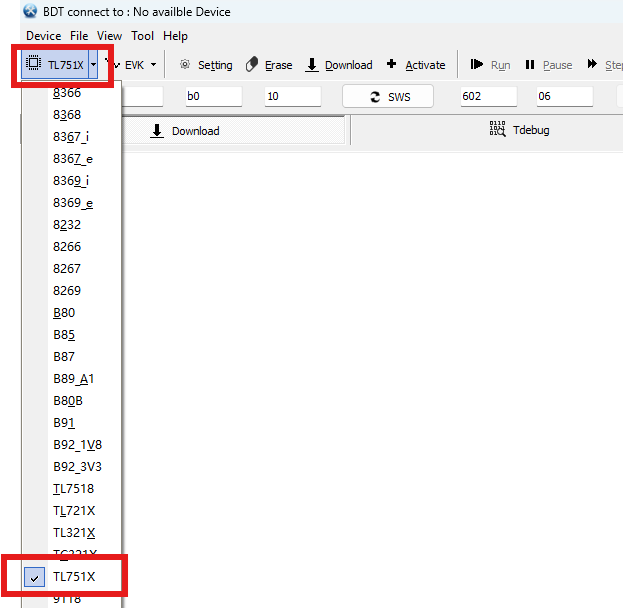
(2)选择 TL751X 系列,如图所示:
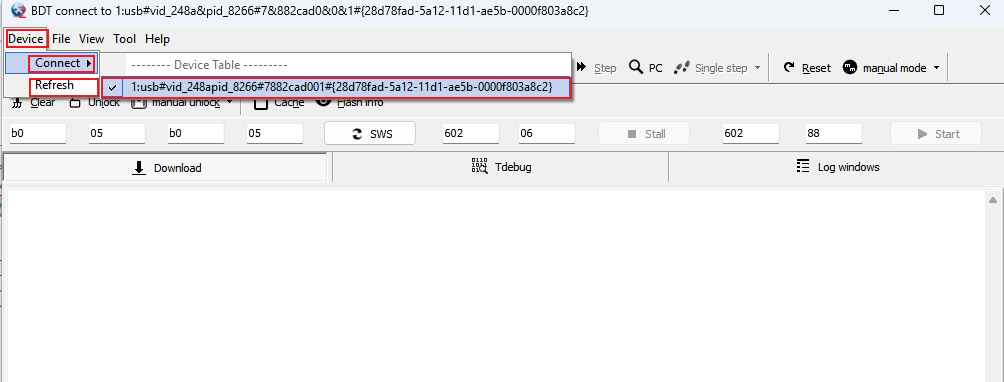
(3)点击 Device -> Connect,选择设备进行连接,如果没有识别到设备,点击 Refresh,然后再次点击 Connect。
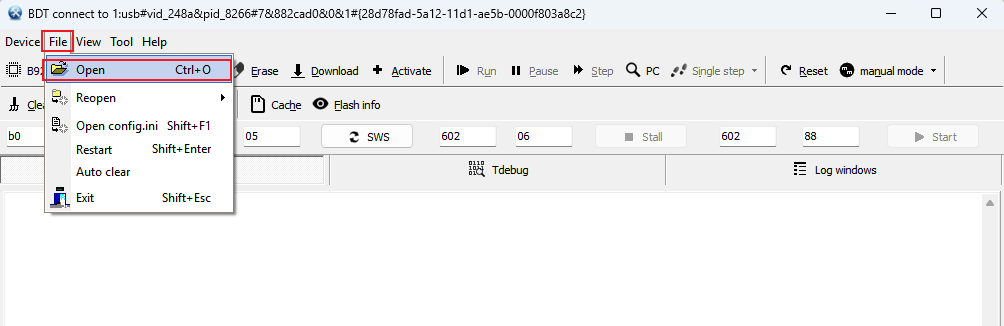
(4)点击 File -> Open,选择编译产生的 bin 文件,直接打开。
(5)点击 Download,进行下载(如果开启了 flash 保护功能,烧录前请先点击 Unlock 解锁)。
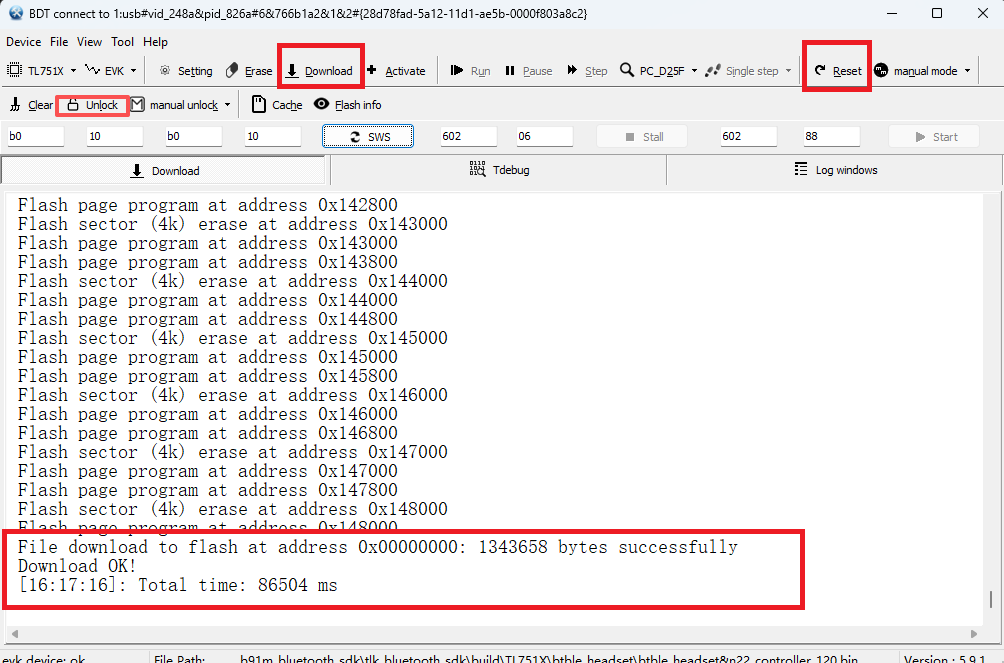
显示 Download OK! 的 log 信息,则表示下载成功。
(6)下载完成之后,点击 Reset,重启设备。
注意
- 当出现下载失败时,可以尝试在下载前依次点击 Activate 和 Unlock 按钮,然后再进行下载。

运行与验证
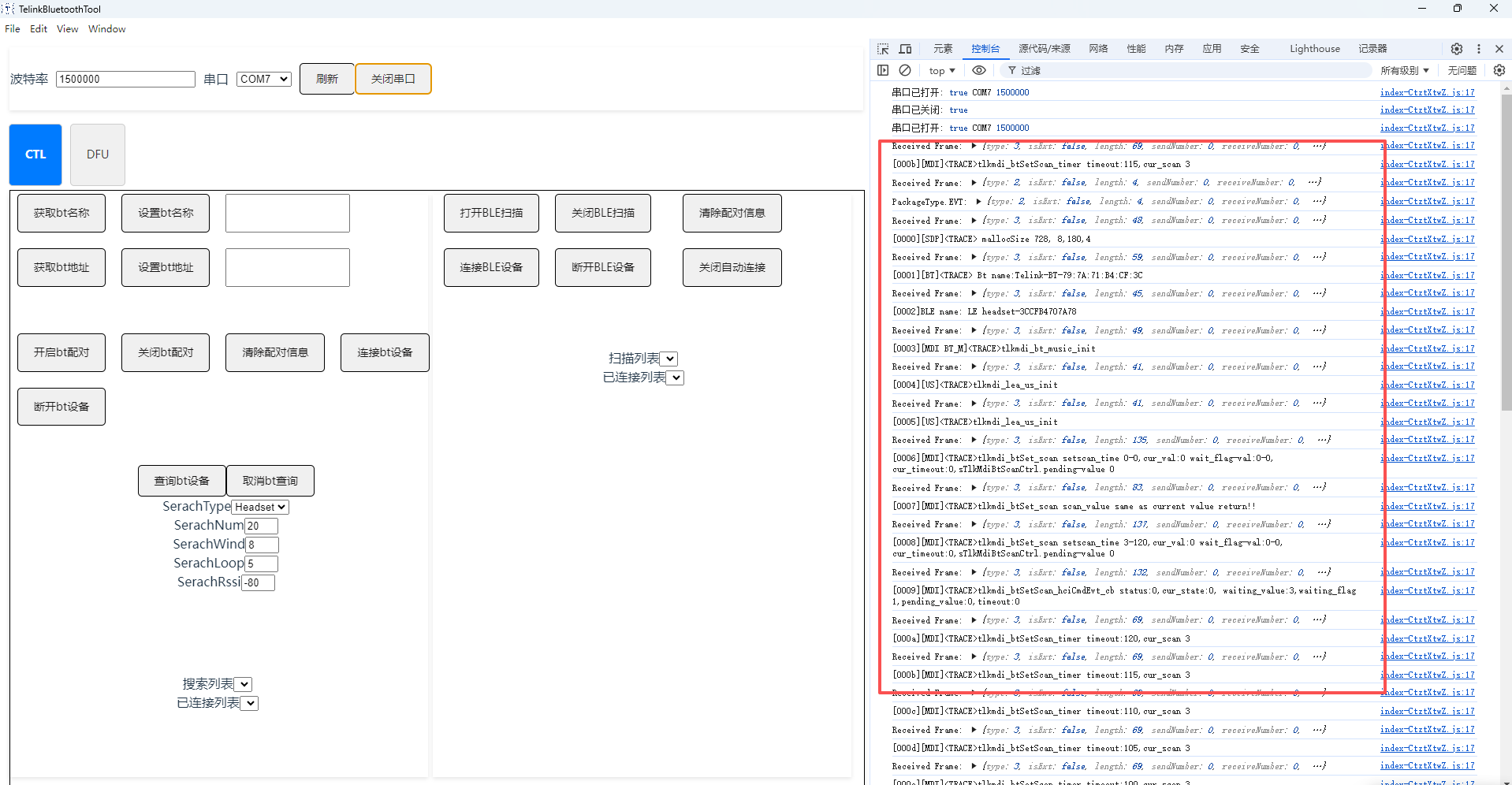
烧录完成后,开发板上的 LED 指示灯闪烁,表示程序正常运行。此时 UART 端会有 log 输出,具体查看方法,请参考 Log 打印章节。
调试及 Log 打印
死机调试
死机情况下,可以通过 BDT 查看 PC 指针,然后结合 list 文件定位出现问题的地方。
在通过 PC 值定位问题时,请确保对应的 bin 文件与 list 文件位于同一目录下。
PC 值可如下图所示进行查看。

Log 打印
SDK 支持基于 UART 调试的日志输出。
通过 UART 输出日志时,您需要确保目标工程 app_config.h 文件中的 TLK_CFG_DBG_ENABLE 和 TLK_CFG_UART_TOOL_ENABLE宏定义都已使能。
上位机查看 Log(仅 Windows 环境支持)
上位机软件安装:
TelinkBluetoothTool 是一款用于蓝牙设备的上位机软件,提供日志查看等功能。该软件已集成在 SDK 压缩包中,无需单独下载。
系统要求:
- 本软件仅适用于 Windows 操作系统。
安装步骤:
(1)参考获取 SDK 章节,下载并解压 SDK。
(2)进入 SDK 目录下的 tool 文件夹,解压 .zip 压缩包至自定义路径。
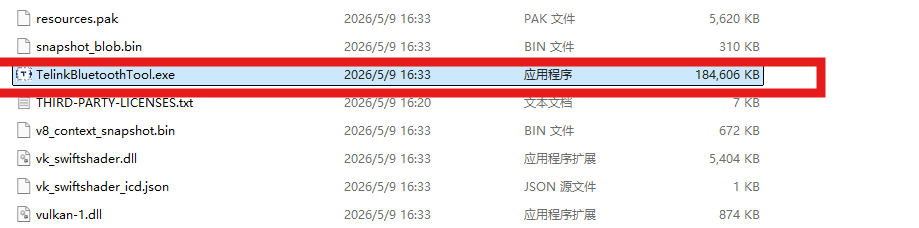
(3)进入解压后的目录,双击 TelinkBluetoothTool.exe 启动工具。
log 查看步骤:
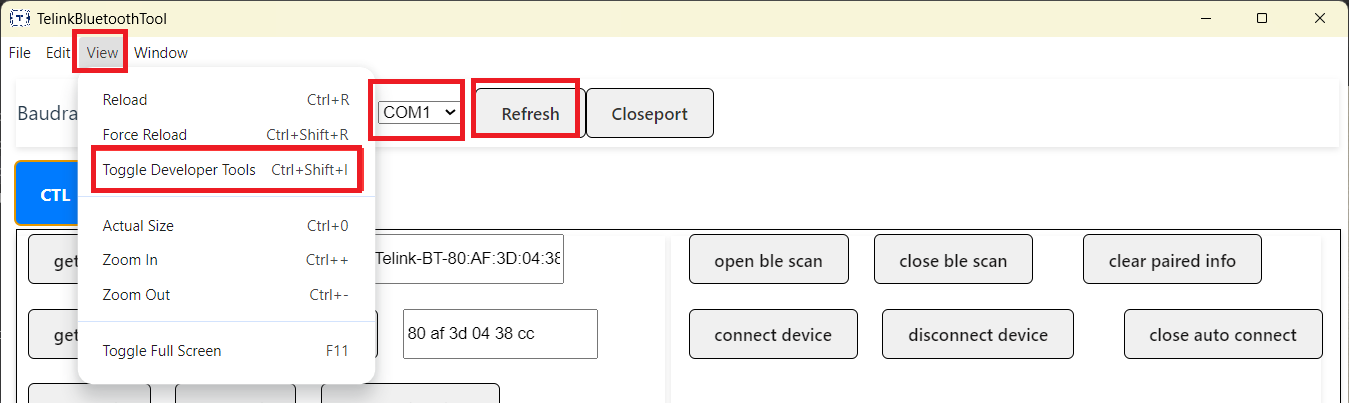
(1)打开 TelinkBluetoothTool 工具,设置波特率为 1,500,000 bps。
(2)点击顶部菜单栏的 View -> Toggle Developer Tools -> Refresh,在 Port 的下拉框中选择串口,即可在控制台中查看 log 日志。
注意
- 若控制台无日志输出,请尝试按下开发板上的复位按钮。按钮位置请参考连接硬件章节的硬件连接示意图。
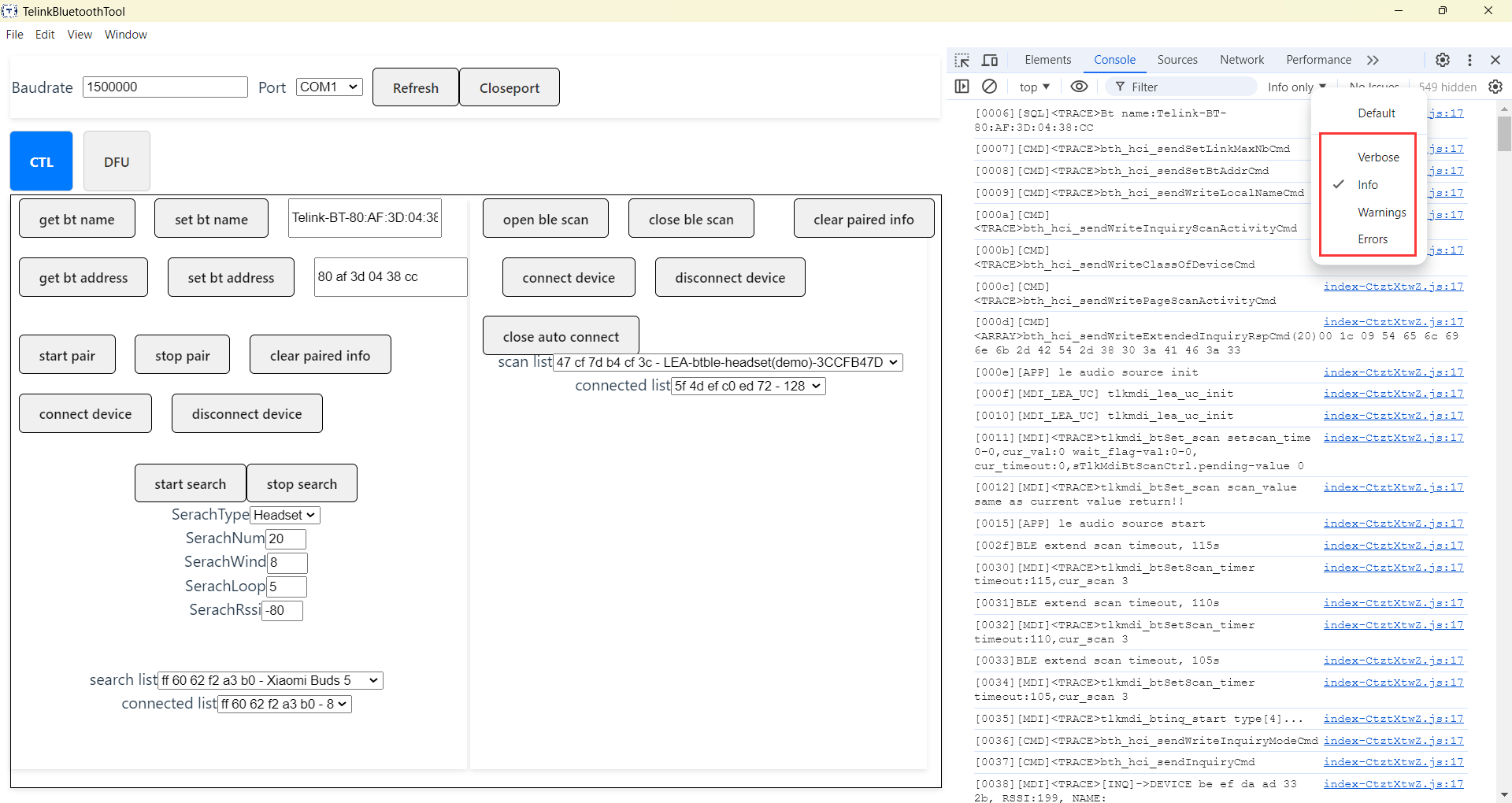
日志等级分成四类,分别为:
- 详细(Verbose):显示程序与开发板交互日志
- 信息(Info):显示开发板输出的 log 日志
- 警告(Warnings):显示程序遇到的警告
- 错误(Errors):显示程序遇到的错误
您可以选择自己需要查看的日志等级,并通过过滤功能搜索需要的 log 信息。
附录 1:常见问题
以下列出了 SDK 快速入门过程中可能遇到的常见问题及解决方法。
Q:为什么有些 log 打印不出来?
A:可能是某一时间输出的 log 太多,导致 UART 缓冲区溢出,从而造成部分 log 丢失。建议在调试阶段适当增大 UART 缓冲区大小。可通过修改 tlkdb_cfg.h 文件中的 TLK_DEBUG_LOG_MEM_POOL_SIZE 宏定义来实现。
附录 2:bttpsll_tws 工程库文件配置
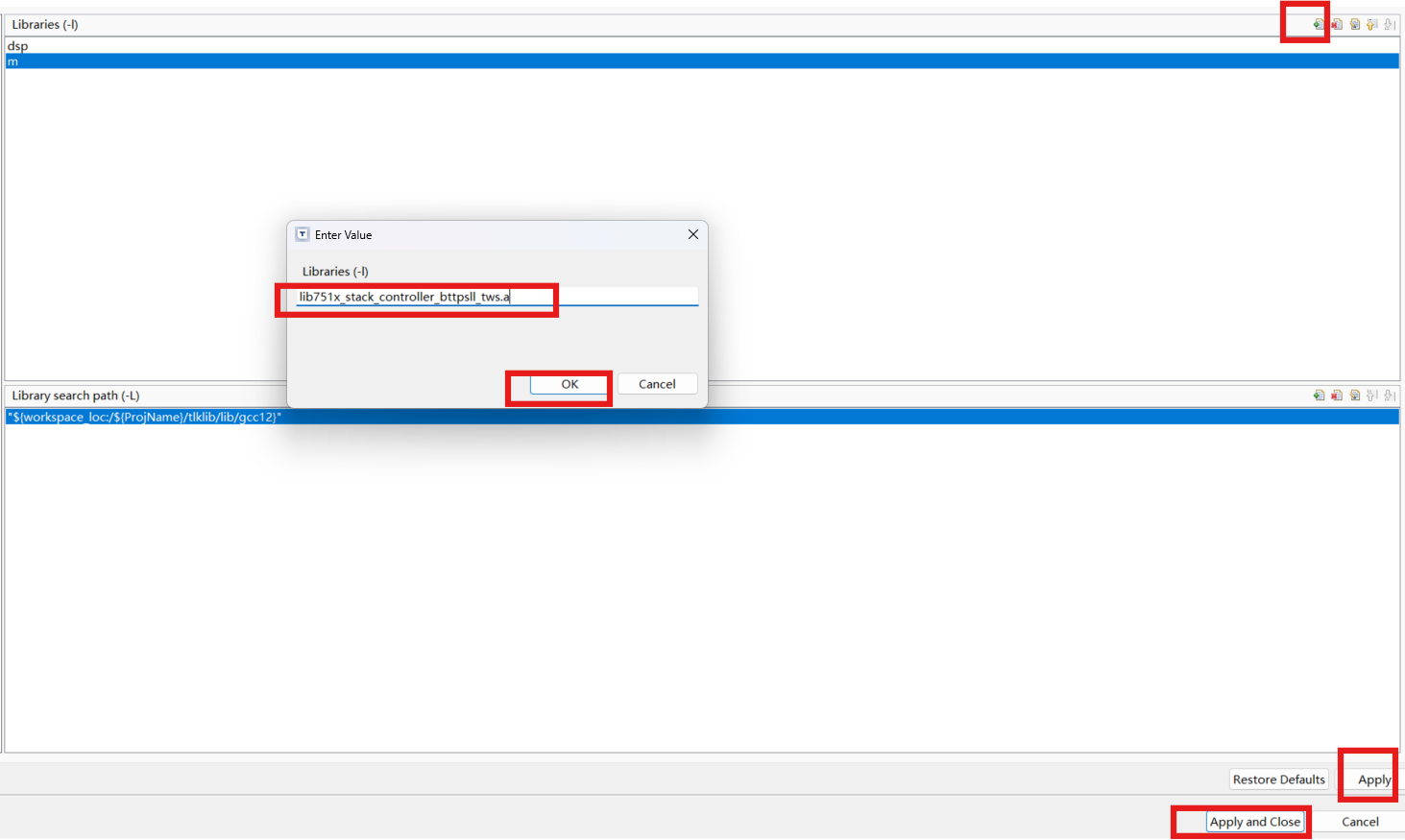
编译 TL751x 芯片系列的 bttpsll_tws 工程前,需先将 controller 的库文件配置为lib751x_stack_controller_bttpsll_tws.a。
具体步骤如下:
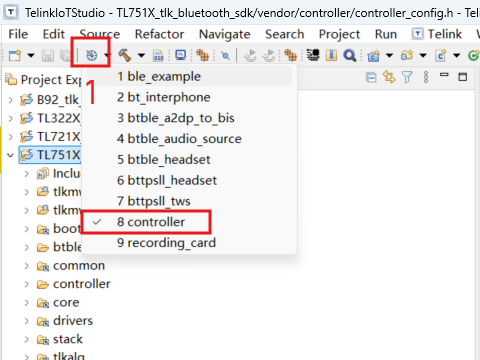
(1)在 Telink IoT Studio 中点击 1 的下拉框选择 controller 工程;
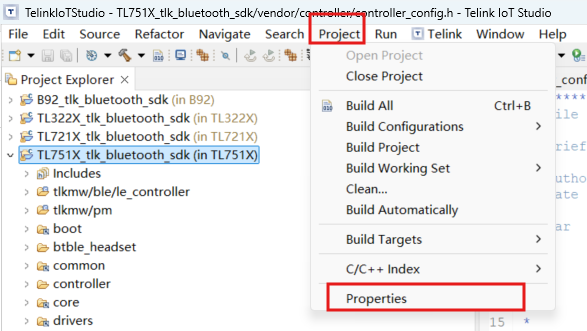
(2)点击 Project,在下拉框中选择 Properties;
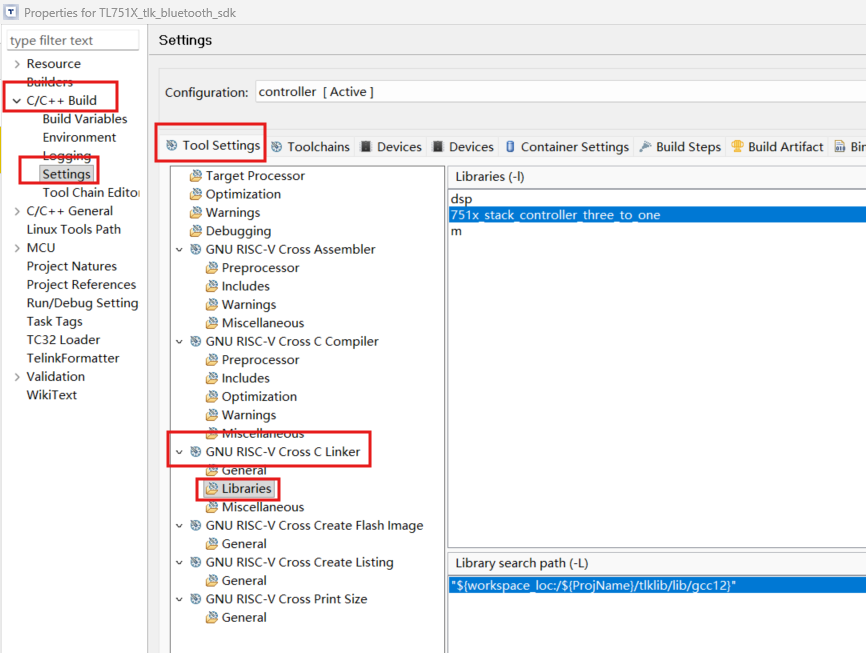
(3)在弹出的 Properties 窗口中,点击左侧栏中的 C/C++ Build -> Settings -> Tool Settings -> GNU RISC-V Cross C Linker -> Libraries;
(4)选中 751x_stack_controller_three_to_one 库文件,点击页面右侧删除按钮将其移除。
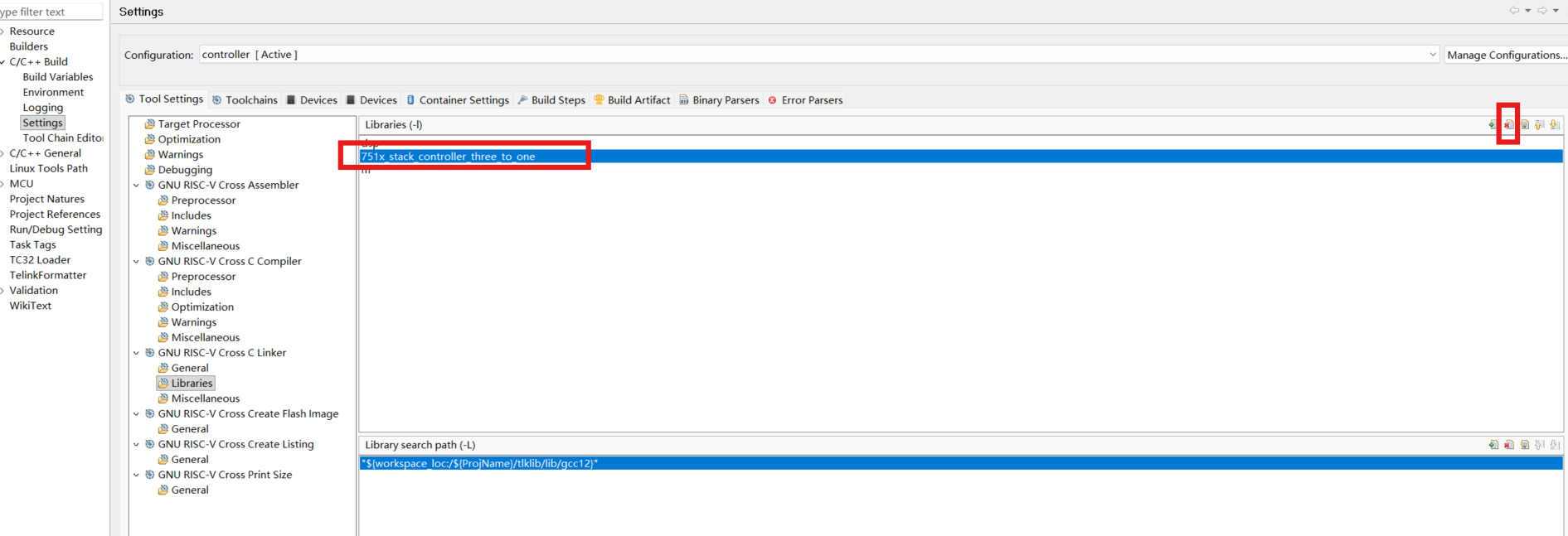
(5)点击右侧添加按钮,输入 lib751x_stack_controller_bttpsll_tws.a,点击 OK 按钮,添加此库文件。
(6)点击右下角 Apply -> Apply and Close,应用更改。