泰凌低功耗蓝牙信道探测示例工程快速入门指南
概述
本文档帮助您快速完成泰凌信道探测(Channel Sounding,CS)示例工程的固件烧录与功能验证。信道探测是低功耗蓝牙的一项高精度测距功能。
本示例提供两个固件,分别用于测距链路两端的设备角色:
telink_TL721x_initiator_demo_V1.0.0.bin:发起设备(Initiator)固件,用于发起测距telink_TL721x_reflector_demo_V1.0.0.bin:反射设备(Reflector)固件,用于配合发起设备完成测距
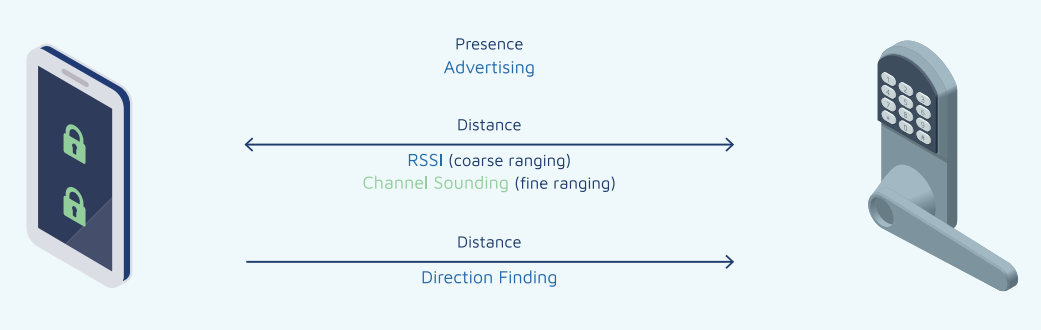
两块开发板分别烧录上述两个固件,通过上位机工具 CS_Tool 即可快速完成配对,并以折线图实时显示测距结果。
验证流程:硬件软件准备 → 安装 BDT → 连接硬件 → 烧录固件 → 功能验证,具体操作步骤见下文。
硬件软件准备
硬件清单
表 2.1 硬件清单
| 硬件类型 | 型号/规格 | 数量 | 说明 |
|---|---|---|---|
| PC | Windows 10/11 | 1 台 | 用作开发主机,运行烧录软件、上位机工具 CS_Tool 等。 |
| 开发板(EVK) | 支持信道探测(CS)的泰凌开发板 | 2 块 | 一块作为发起设备,另一块作为反射设备。本文均以 TL721x 定制板 C1T314A102 为例。 |
| 烧录器 | Telink 烧录器(TLSRGSOCBK56B) | 1 台 | 用于将固件烧录至两块开发板。 |
| 连接线 | Type-C 数据线、杜邦线 | 若干 | 用于开发板供电、串口通讯,以及烧录器与开发板的连接。具体接线方式见连接硬件。 |
泰凌另提供双天线定制开发板方案(TL322x 定制板 C1T382A102、TL323x 定制板 C1T395A102),选型请联系我们。
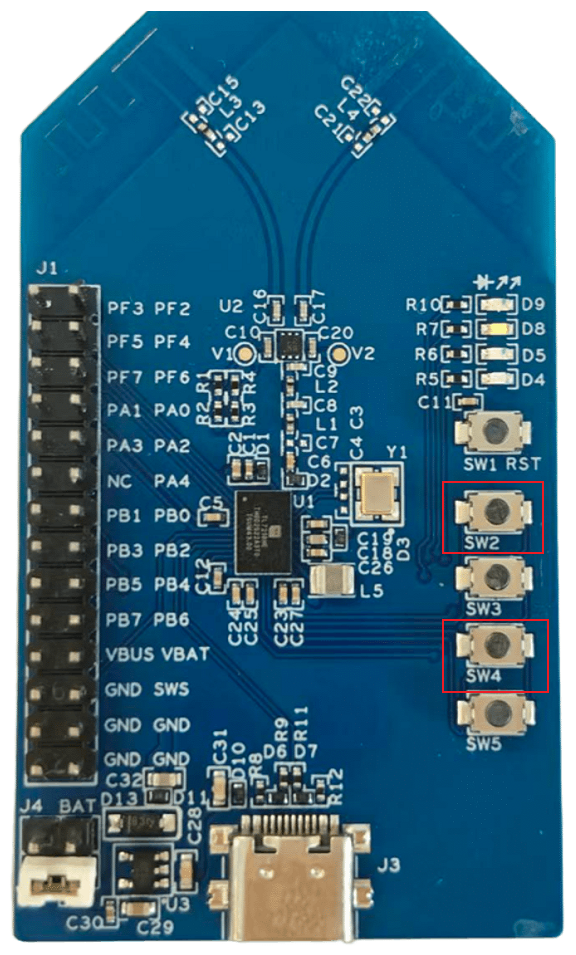
TL721x 定制开发板全貌如下:
软件与固件清单
表 2.2 软件与固件清单
| 软件/固件 | 名称 | 说明 |
|---|---|---|
| 烧录工具 | Burning and Debugging Tool(BDT) | 用于将固件烧录至开发板的专用烧录调试工具,内置 CS_Tool 入口(菜单 Tool → CS_Tool)。安装方法见安装 BDT。 |
| 上位机工具 | CS_Tool | 用于快速完成发起设备与反射设备的配对,并通过折线图实时显示信道探测测距值。 |
| 预编译固件 | telink_TL721x_initiator_demo_V1.0.0.bin、telink_TL721x_reflector_demo_V1.0.0.bin |
发起设备固件与反射设备固件。 |
注意
预编译固件,请点击下载获取。
安装 BDT
BDT 是泰凌提供的免安装烧录及调试软件,用于将固件烧录至目标芯片。
-
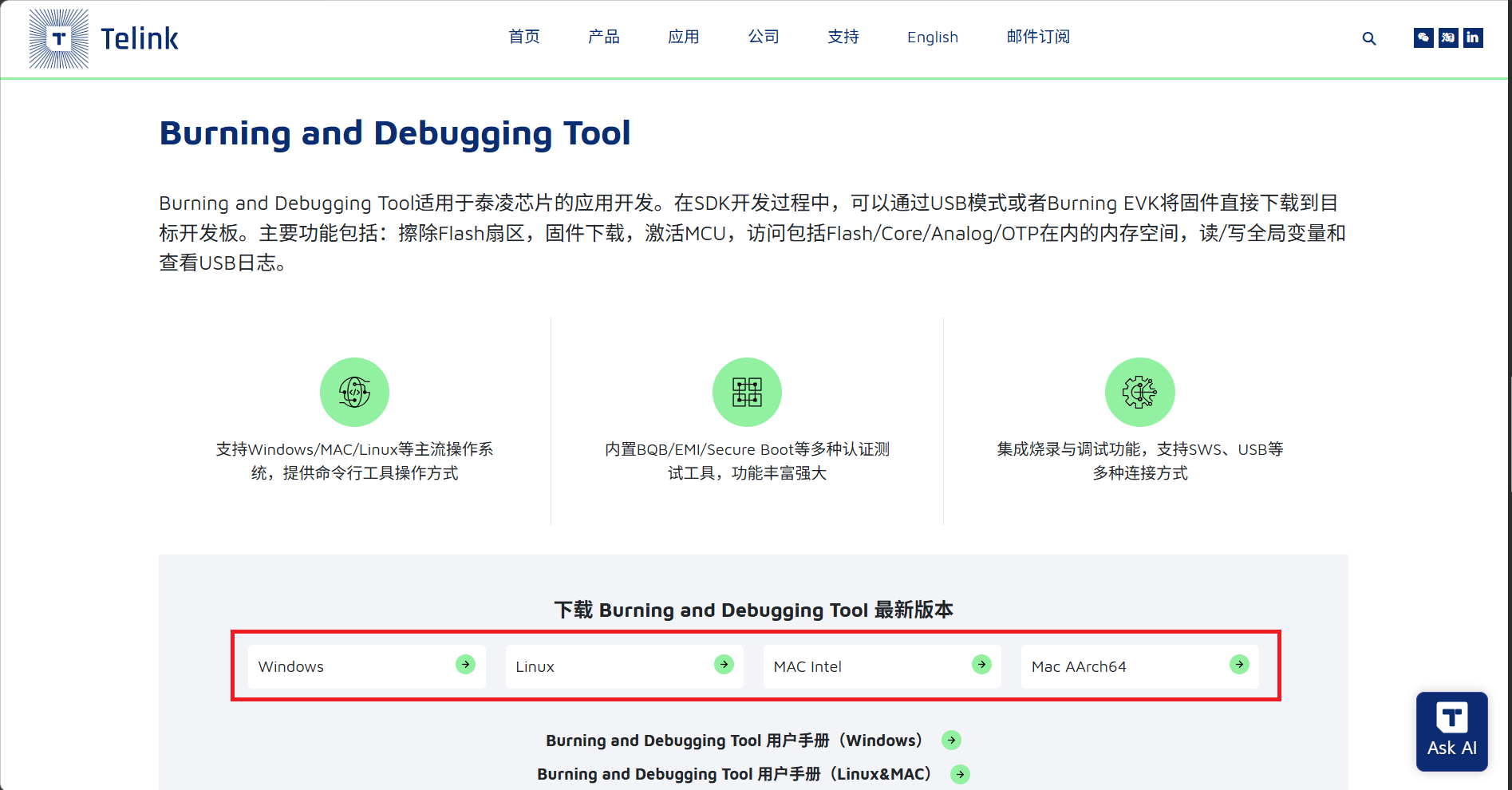
下载 BDT 工具:访问 Telink 开发者中心 - 开发工具,根据您的操作系统下载对应的工具包。
-
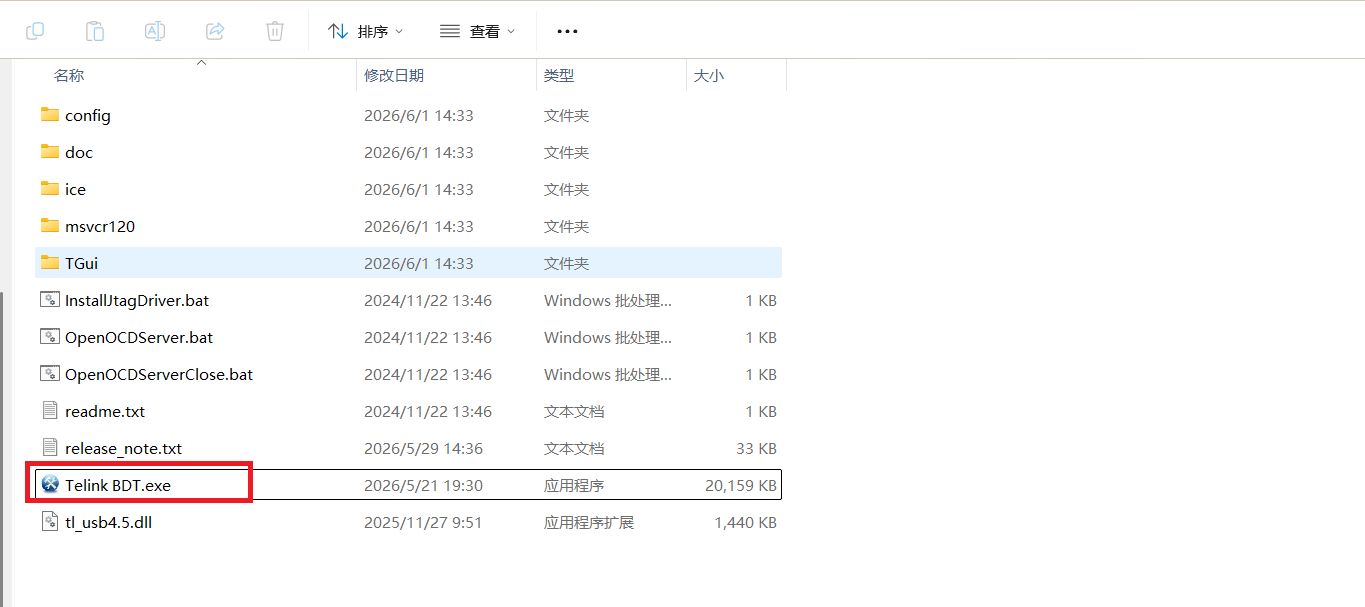
解压与运行:以 Windows 为例:
- 解压到自定义的路径,例如 C:\Telink\BDT。
- 进入解压后的发布目录,例如 C:\Telink\BDT\release_v5.9.2。
- 双击运行 Telink BDT.exe 即可启动该工具。
-
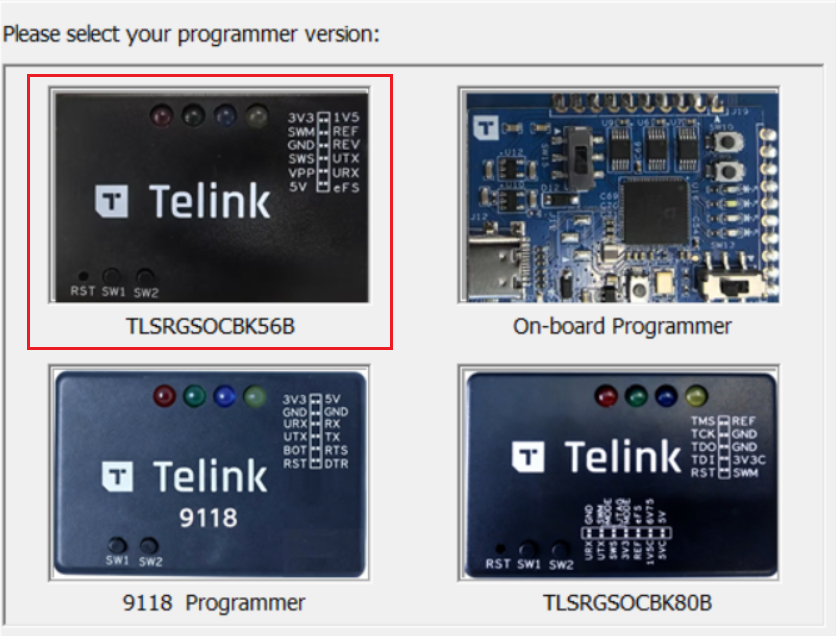
选择烧录器版本:BDT 支持多个版本的烧录器,需根据所使用的芯片型号选择对应版本。本示例选用 Telink 烧录器(TLSRGSOCBK56B)。
烧录程序
两块开发板分别烧录不同的固件:发起设备烧录 telink_TL721x_initiator_demo_V1.0.0.bin,反射设备烧录 telink_TL721x_reflector_demo_V1.0.0.bin。
连接硬件
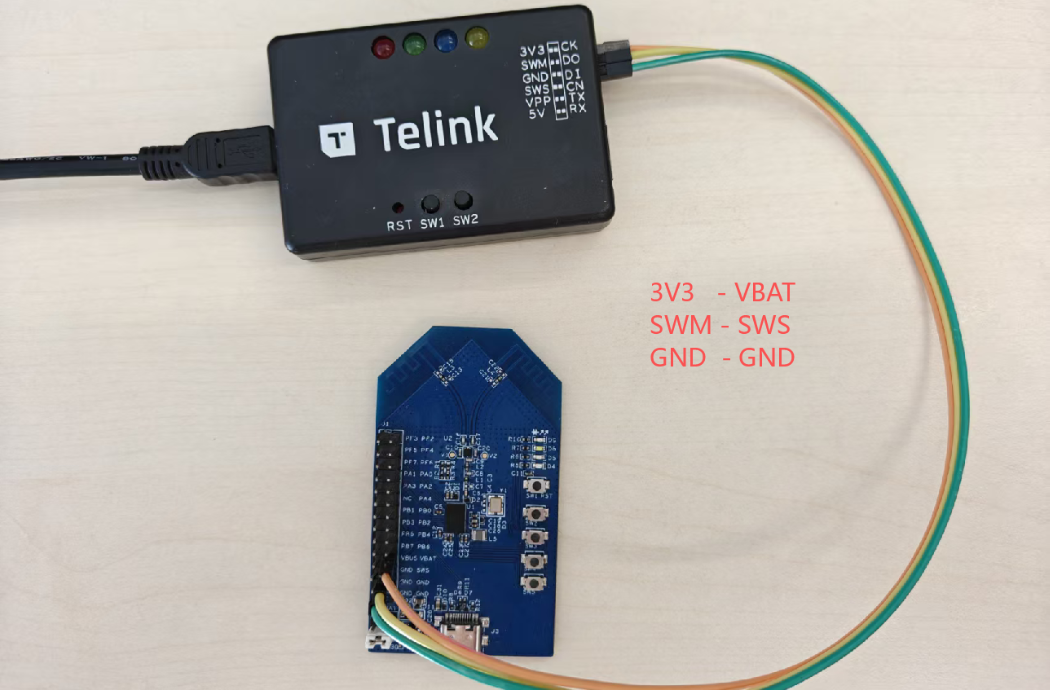
在使用 BDT 工具前,请按照以下逻辑连接电脑、烧录器与开发板:
- PC ↔ 烧录器:使用 USB 数据线连接。若烧录器上的绿色指示灯常亮,表明烧录器已被 PC 成功识别。
- 烧录器 ↔ 开发板:使用杜邦线连接,引脚对应关系如下:
- 电源线:VCC ↔ VCC;GND ↔ GND
- 数据线:SWM ↔ SWS(Swire)
烧录固件
烧录时一次连接一块开发板,两块开发板的操作步骤相同,仅所选固件不同。
-
连接设备:打开 BDT 软件。固件烧录前必须确保工具已检测到烧录器,如下图所示。
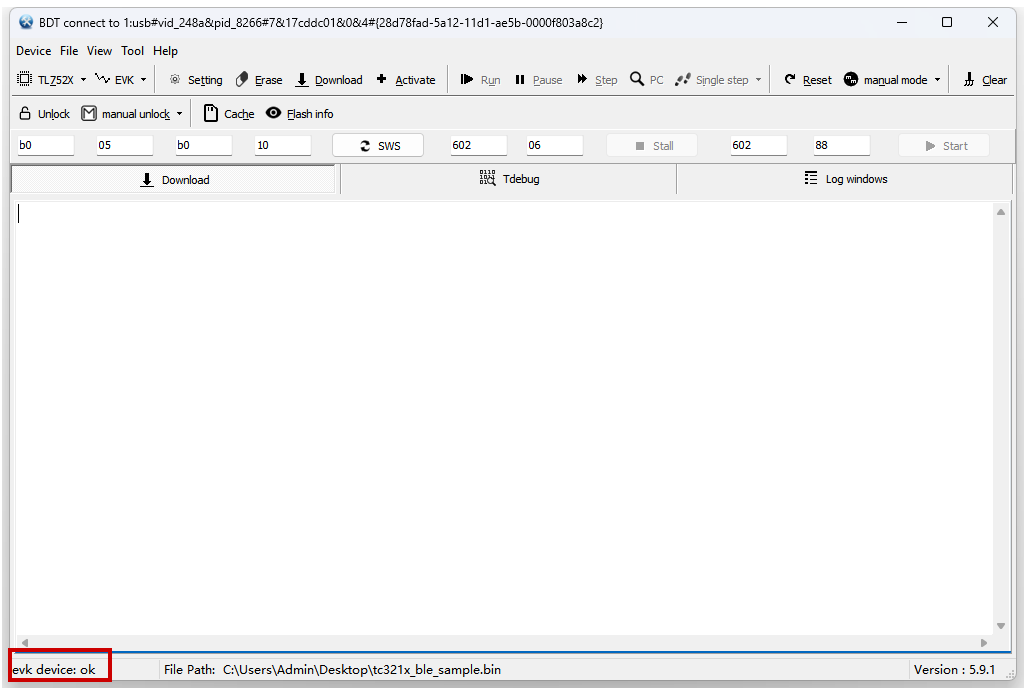
- 如果 BDT 没有找到设备,点击 Device → Refresh 查看可用设备。
- 如果 BDT 发现多个设备,所有设备都会列出。默认激活第一个设备,您也可以在列表中手动切换目标设备。
-
配置与烧录步骤
-
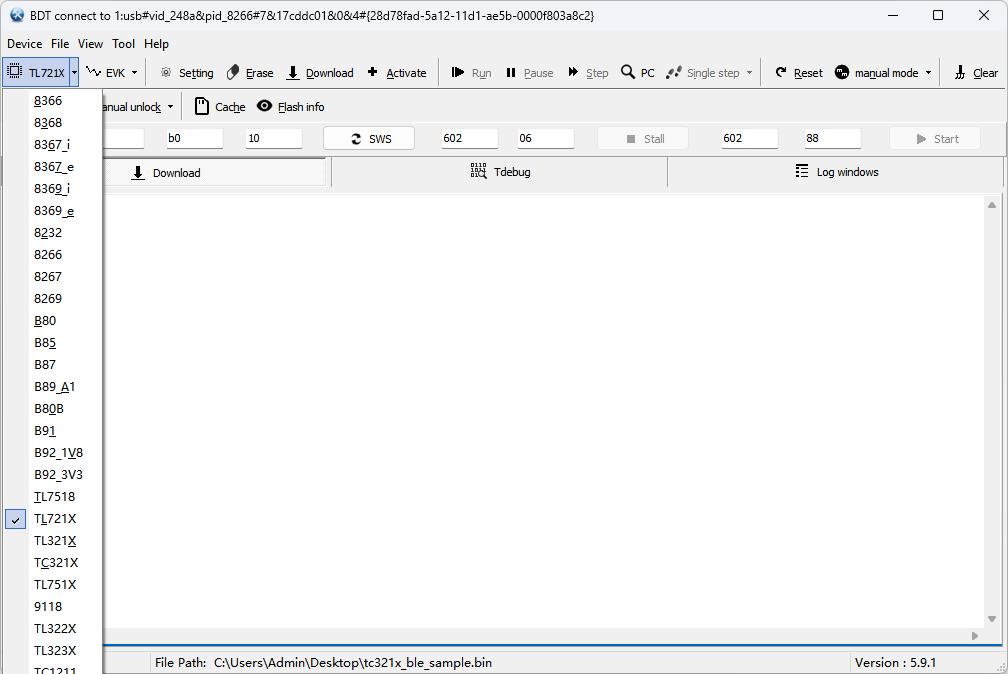
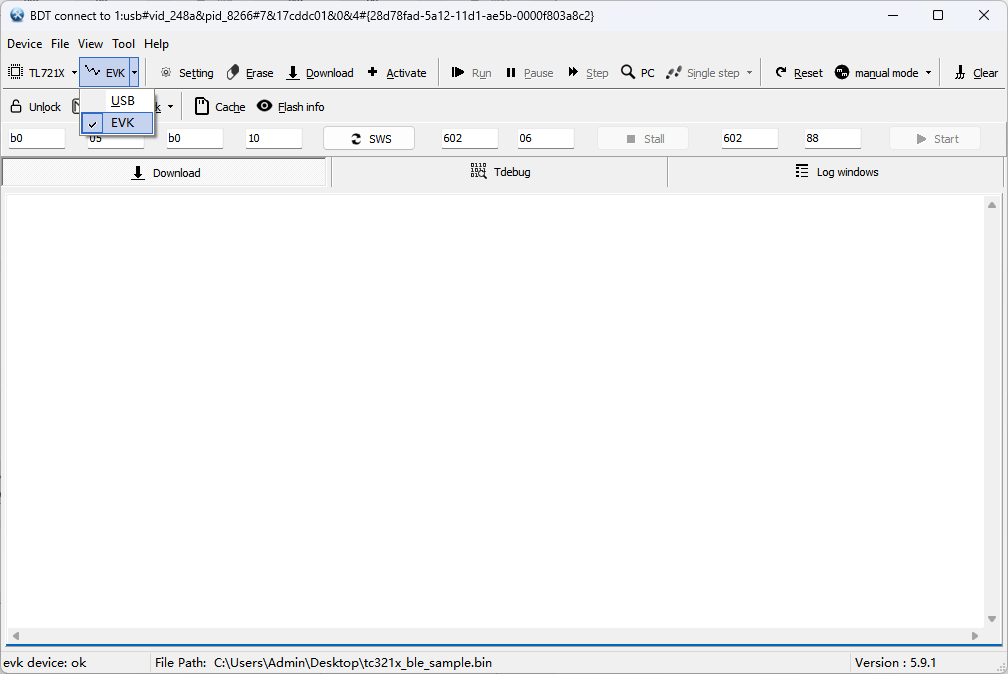
选择目标板的芯片型号。在顶部的芯片下拉菜单中,选择此次烧录的目标芯片 TL721x。
-
选择下载模式为 EVK。
-
设置烧录地址:点击 Setting 按钮打开配置窗口,切换到 Flash 选项卡。在 Download Addr 栏中设定固件的起始偏移地址,默认值
0x000000。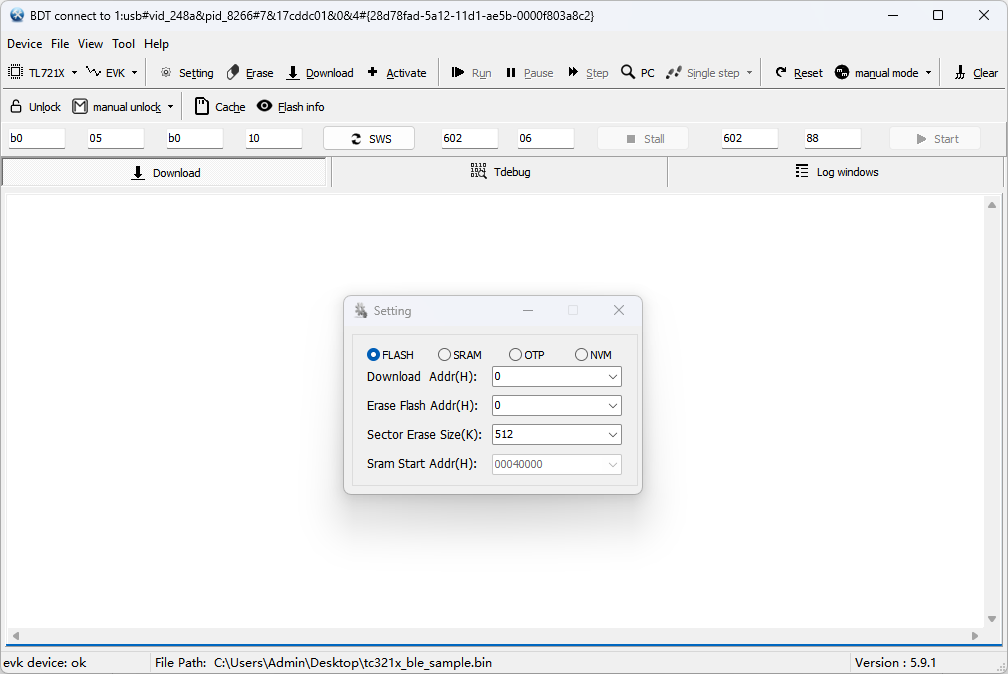
-
加载固件文件:点击菜单栏 File → Open/Reopen,选中对应的
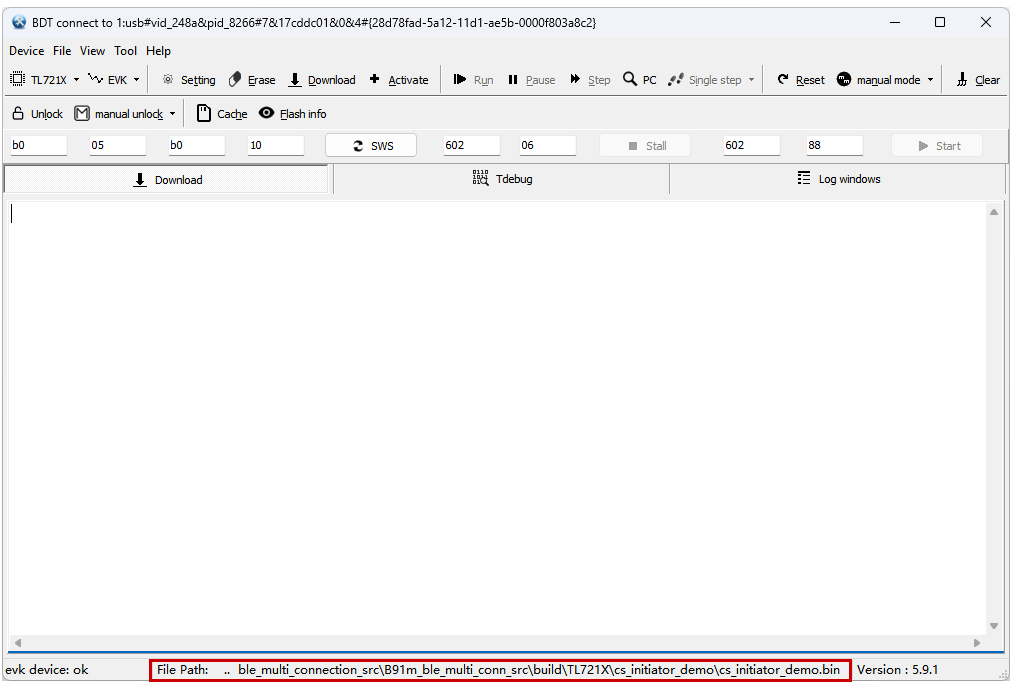
.bin固件(发起设备选telink_TL721x_initiator_demo_V1.0.0.bin,反射设备选telink_TL721x_reflector_demo_V1.0.0.bin)。加载成功后,主界面底部会显示完整文件路径。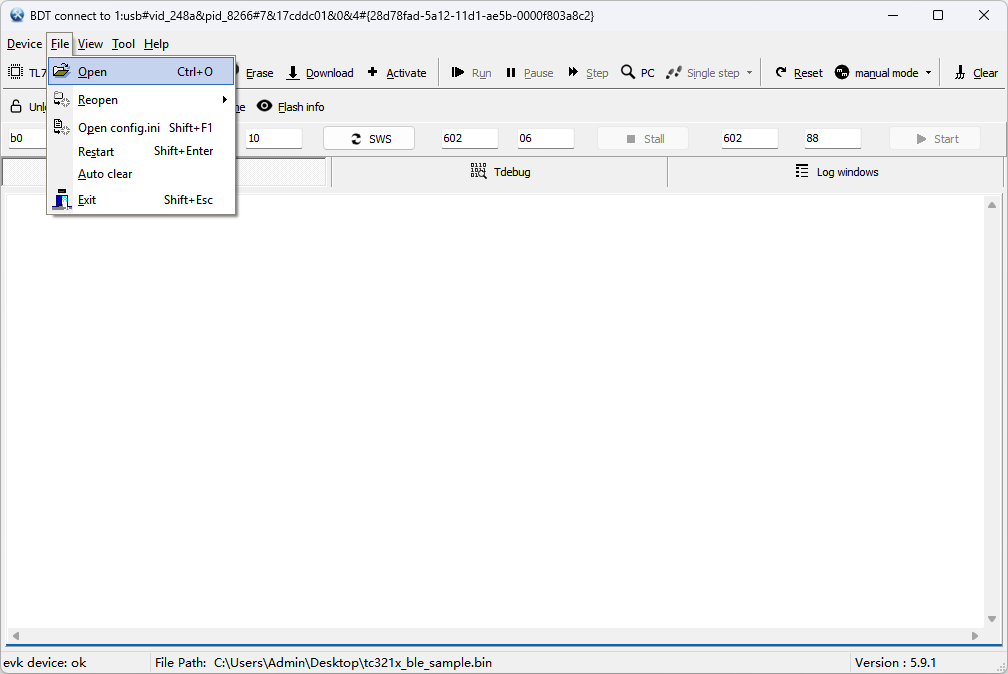
-
检查开发板与 PC 之间的连接状态。
- 连接正常时,主界面的左下方显示 evk device: ok。
- 开发板未正确连接时,主界面的左下方显示 usb device: not found。
-
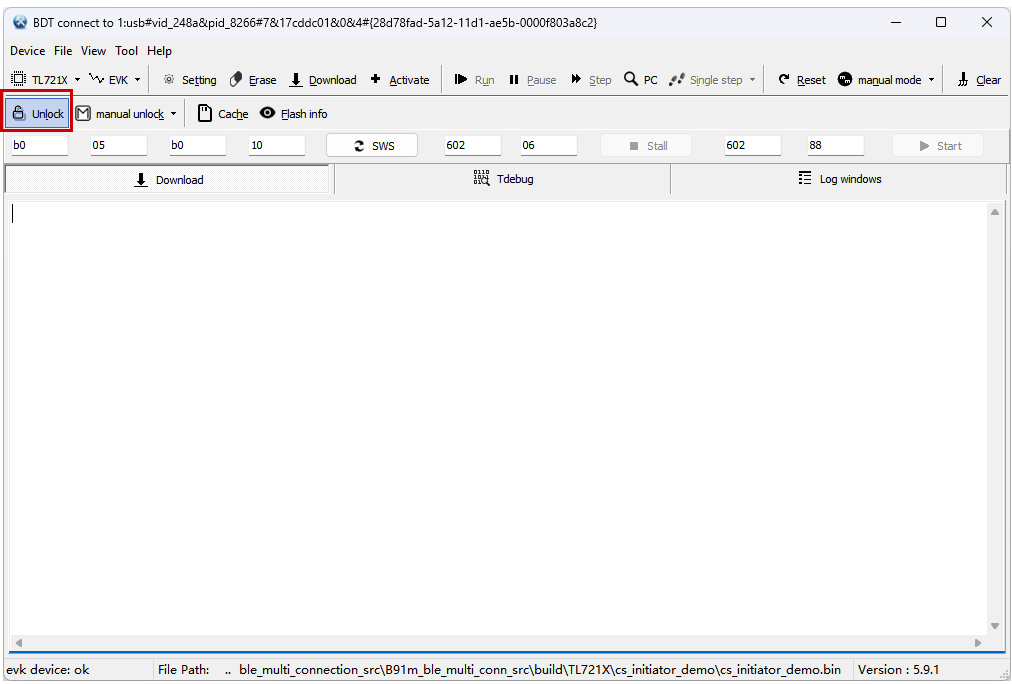
解除 Flash 写保护:点击 Unlock 按钮或勾选 auto unlock 选项,解除 Flash 的写保护状态。Flash 处于写保护状态时,烧录会失败。
-
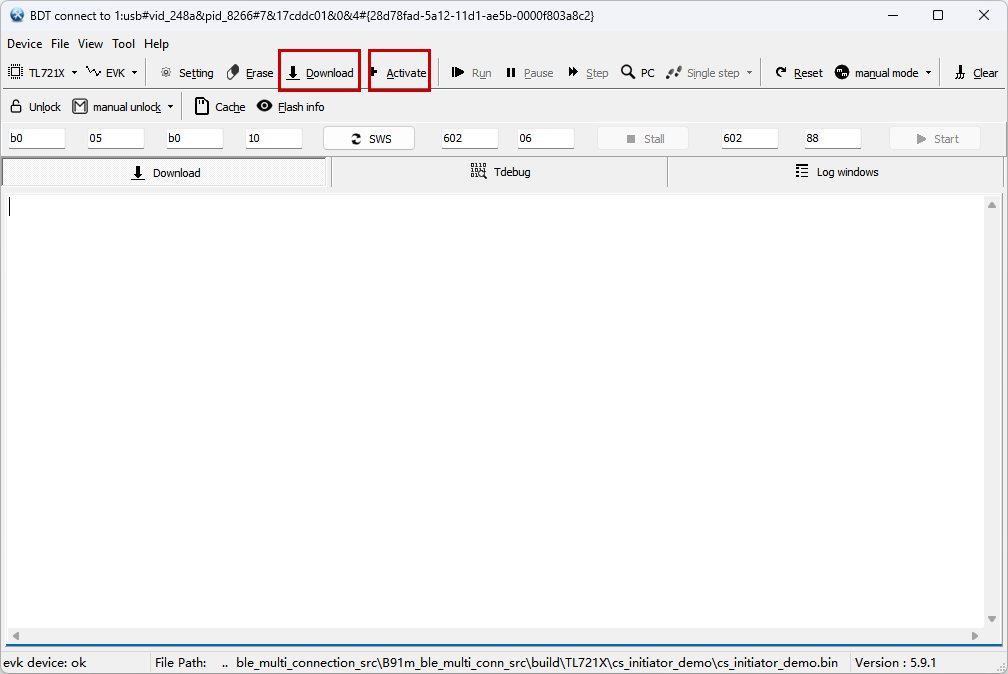
烧录固件:依次点击 Activate 和 Download,等待日志窗口提示烧录成功。
-
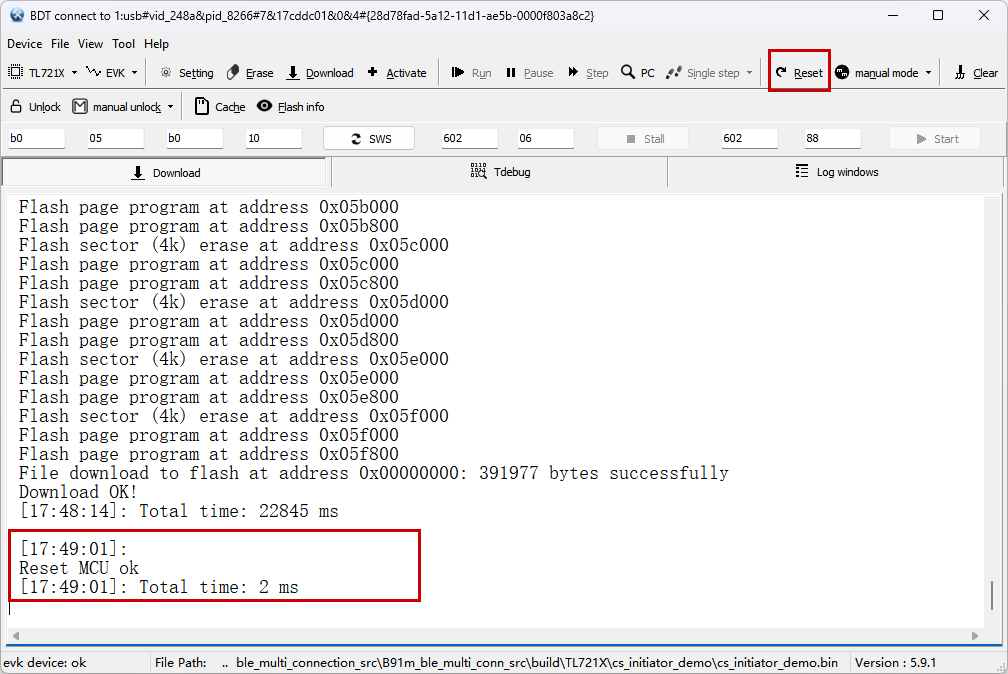
复位运行:复位模式设为 auto mode 时,烧录完成后自动复位;若设为 manual mode,烧录完成后点击 Reset 按钮手动复位。
-
功能验证
硬件重连上电
烧录完成后,重新对两块开发板上电。发起设备蓝色 LED 闪烁,反射设备绿色 LED 闪烁。
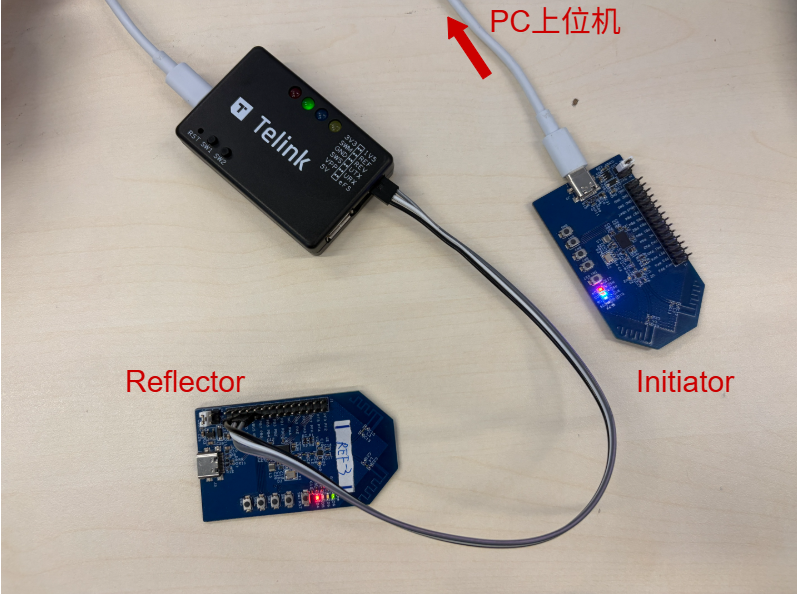
发起设备通过 Type-C 数据线直连电脑,经板载 USB 转串口,CS_Tool 可直接识别出对应 COM 口。反射设备可通过 Type-C 数据线供电,也可通过 Telink 烧录器的 3V3 供电。发起设备通过串口将测距结果与日志输出至 CS_Tool 显示。
打开 CS_Tool
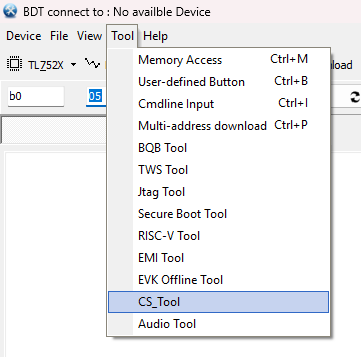
打开 Telink BDT 软件,点击菜单栏的 Tool,在下拉菜单中点击 CS_Tool。
连接设备
-
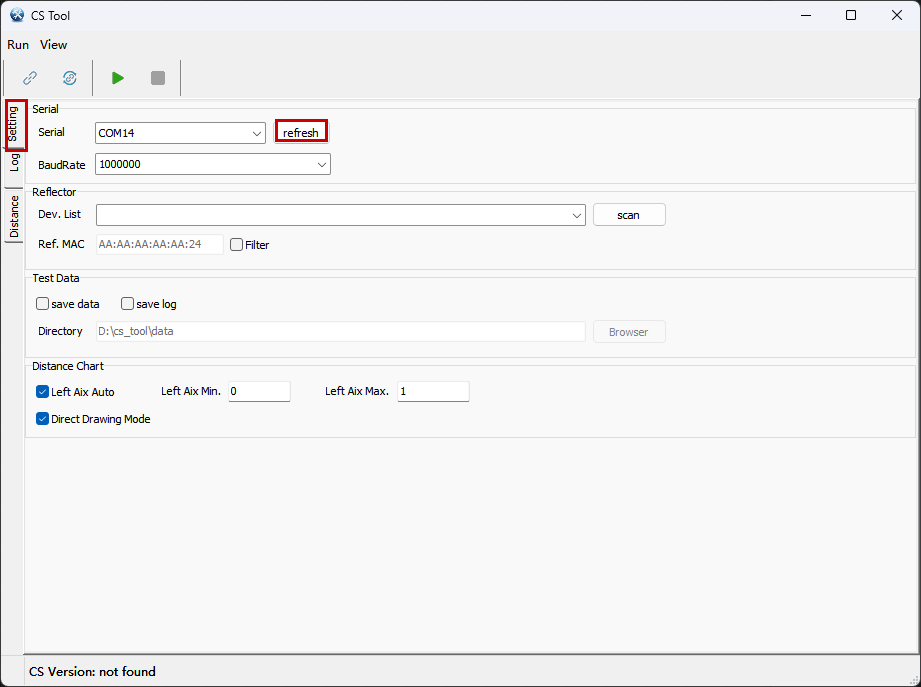
打开 CS_Tool,点击左侧 Settings 标签页,在 Serial 栏选择对应的串口号(如果没有串口信息,可单击 refresh 刷新端口),波特率选择 1000000。
-
按下发起设备的 PAIR(SW2) 按键开始配对。发起设备会自动扫描并连接名为 cs_telink 的设备。连接成功后,两块开发板的红色 LED 常亮,发起设备自动开始测距。
注意
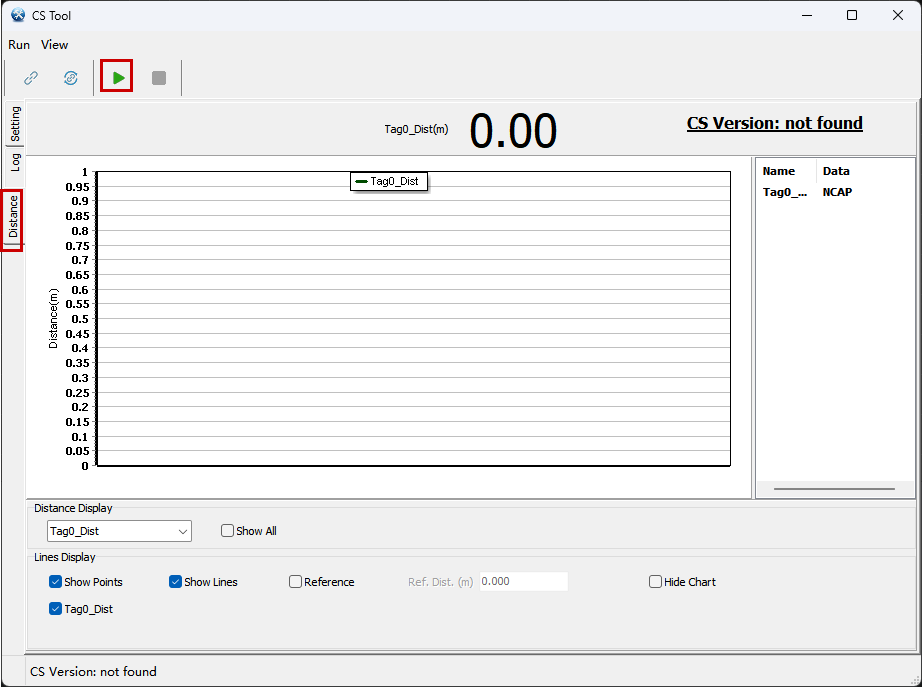
首次使用 CS_Tool 时,请确认 Left Aix Auto 选项和 Direct Drawing Mode 选项已被勾选。
开始测距和显示数据
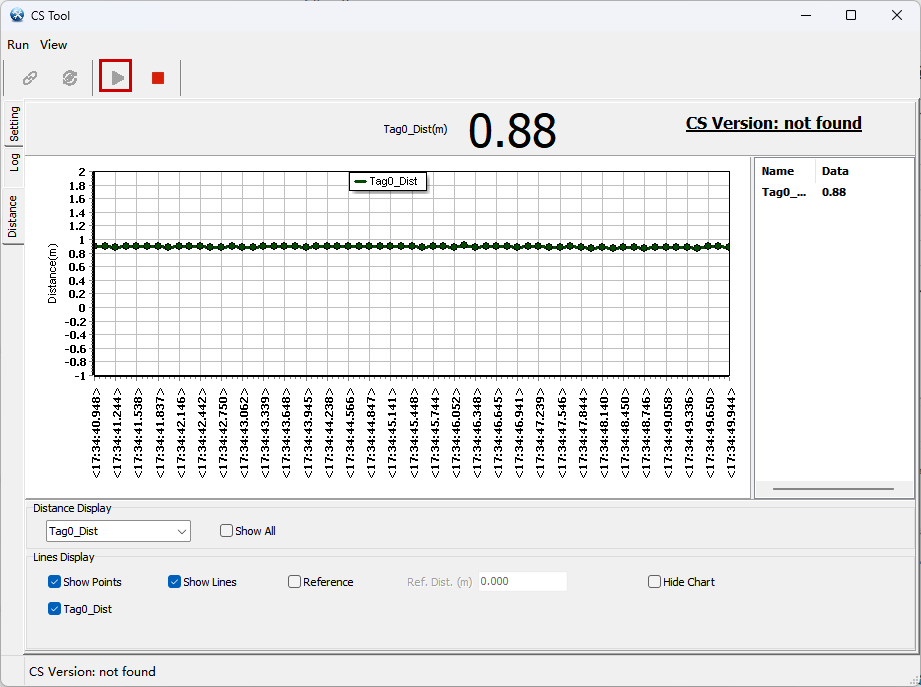
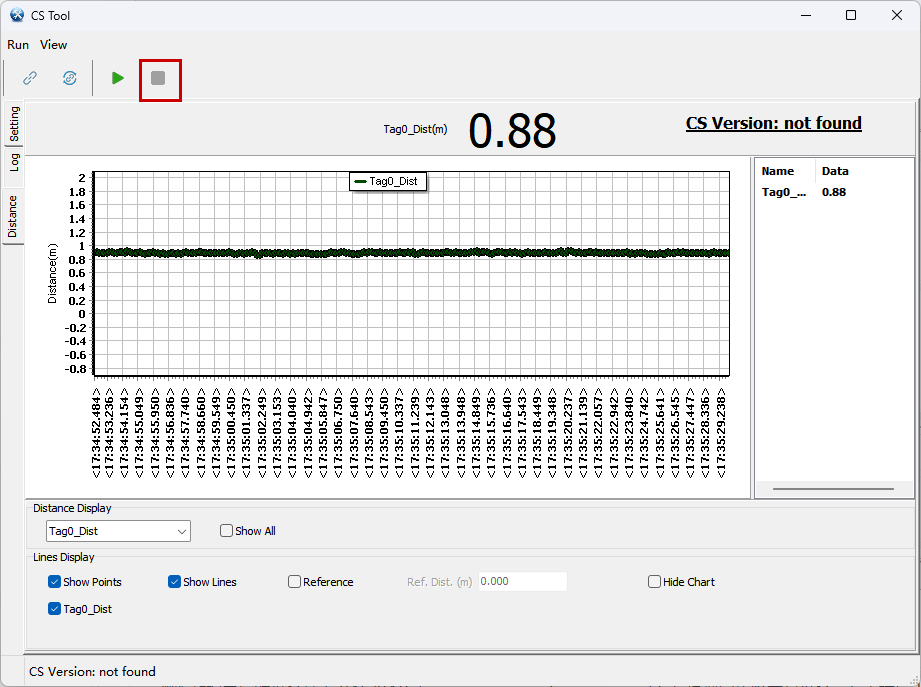
- 点击 Distance 标签页,实时查看测距结果。
- 点击 Start,开始记录并显示距离-时间折线图。
结束测距和重新连接
-
点击上方的 Stop,停止记录数据。
-
重新上电后,发起设备会自动回连已配对设备,并自动开始测距。
- 如需删除已配对设备的配对信息,按下发起设备的 UNPAIR(SW4) 按键。删除配对信息后,红灯熄灭,发起设备不再自动回连。
使用注意事项
测距数据由反射设备基于测距服务(Ranging Service,RAS)/测距配置文件(Ranging Profile,RAP)回传给发起设备。干扰较大时,测距数据可能传输失败并反复重传,导致测距卡顿。可通过软件配置优化,例如增加 CS Procedure Interval、适当减少 CS Procedure 通道数量、增加发起设备缓存的最大 Ranging Data 数量等。
如需针对具体场景的优化配置或有相关需求,欢迎联系我们进一步沟通。
附录 A:常见问题
烧录失败
BDT 无法识别烧录器:
- 检查烧录器与 PC 的连接,重新插拔烧录器。
- 在 BDT 中单击 Device → Refresh 刷新设备列表。
- 确认选择了对应的芯片型号。
示例运行异常
串口无法识别:
- 确认发起设备已通过 Type-C 数据线直连电脑。
- 在 CS_Tool 配置界面点击 refresh 刷新端口。
配对失败:
- 确认两块开发板均已烧录正确的固件并正常上电(发起设备蓝色 LED 闪烁、反射设备绿色 LED 闪烁)。
- 确认已按下发起设备的 PAIR(SW2) 按键进入配对状态。
- 如需重新配对,按下发起设备的 UNPAIR(SW4) 按键删除旧配对信息,再次按下 PAIR 重新配对。
测距卡顿:
- 检查测试环境是否存在较强干扰,可调整开发板位置或更换测试场景。
- 可参考使用注意事项中的软件配置优化方法。
附录 B:社区与资源
表 B.1 社区与资源
| 资源 | 说明 |
|---|---|
| Telink 官方论坛 | 技术交流与支持 |
| Telink 官方网站 | 产品中心 |
| Telink 文档网站 | 文档中心 |