泰凌电容触摸按键示例工程快速入门指南
概述
电容触摸按键(Capacitive Touch Button,CTB)通过检测人体手指触摸时引起的电容变化来判断按键是否被按下,可用于按键相关的场景,例如家电面板,照明开关,触控面板等智能家居交互件。
本文档是 CTB 模块的 Demo 使用说明。Demo 从 按键通道数(无通道、8 通道、16 通道)和 按键灵敏度(高灵敏度、低灵敏度)两个方面验证 CTB 的基本功能,帮助您快速了解 CTB 的工作方式,并完成 CTB_Demo 的验证。
硬件软件准备
硬件清单
| 硬件类型 | 型号/规格 | 数量 | 说明 |
|---|---|---|---|
| PC | Windows 10/11 / Linux / MacOS | 1台 | 用作开发主机,运行烧录软件等。此文档以Windows 11的PC为例。 |
| 开发板 | TL3228XDK96D C1T371A20 | 1个 | 搭载TL322x系列芯片的包含电容按键的开发板。 |
| 烧录器 | 泰凌烧录器 | 1个 | 用于将固件烧录至目标芯片。 |
| 连接线 | USB Type-C 数据线 | 2根 | 1根连接PC和烧录器用于烧录固件。 1根连接PC和开发板用于log打印。 |
| 杜邦线 | 3根 | 连接开发板和烧录器。 |
注意
TL3228XDK96D C1T371A20为定制开发板,面向特定应用场景。如对该方案感兴趣,请联系我们。
软件清单
| 软件/固件 | 名称 | 说明 |
|---|---|---|
| 烧录工具 | BDT (Burning and Debugging Tool) | 用于将固件烧录至开发板的专用烧录软件。 |
| 预编译固件 | CTB_Demo_V1.0.0.bin | CTB功能验证的固件 |
| 测试工具 | 串口调试助手 | Windows平台下的串口通信调试工具 |
安装BDT
Telink 烧录调试工具 BDT 用于将固件烧录至目标开发板中。
BDT 安装步骤:
-
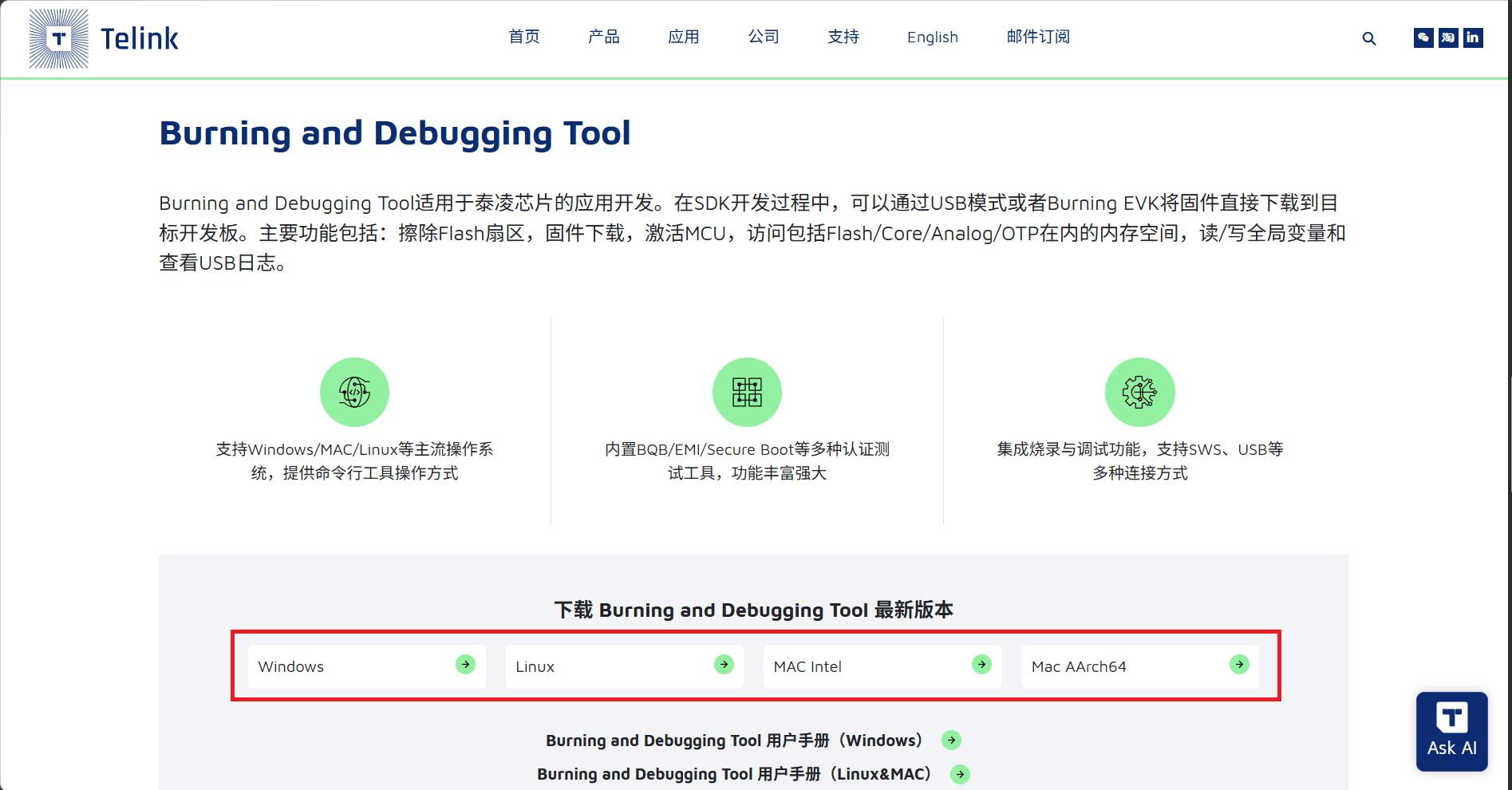
下载 BDT 工具。访问 Telink 开发者中心 - 开发工具,根据您的操作系统下载对应的工具包。
-
解压缩工具包
BDT 工具为绿色免安装版,解压即可使用。
以 Windows 为例:
- 将下载的工具包解压到自定义的路径,例如 C:\Telink\BDT。
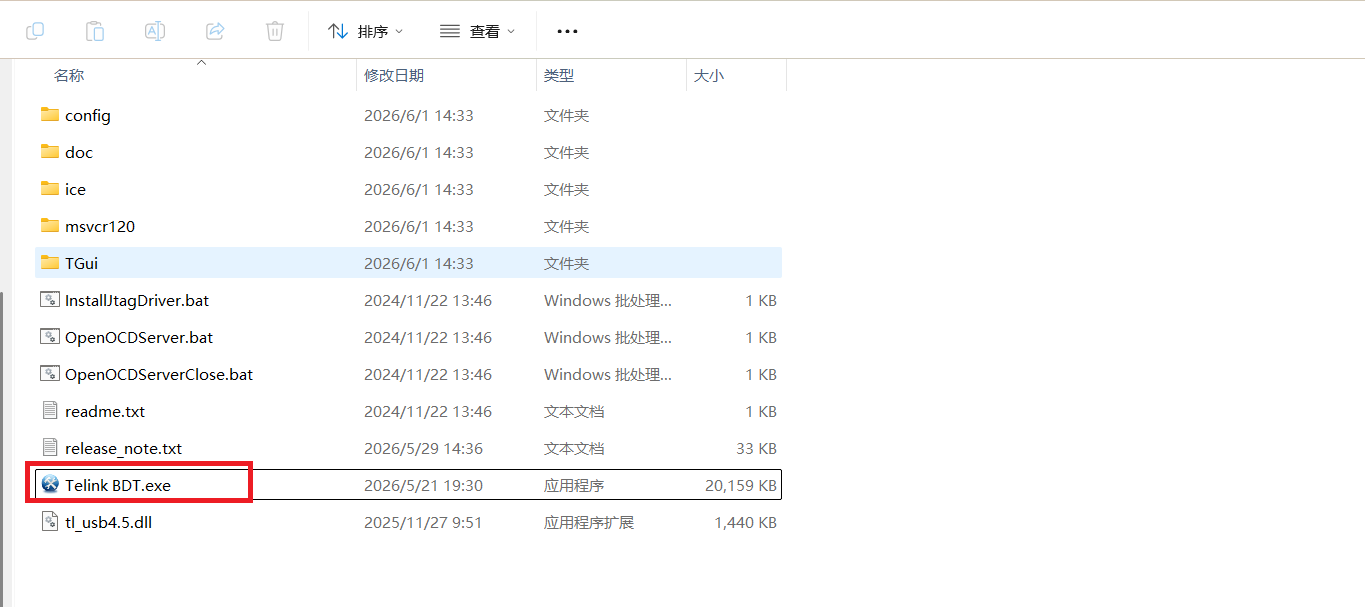
- 进入解压后的发布目录,例如 C:\Telink\BDT\release_v5.9.6 。
- 双击运行 Telink BDT.exe 即可启动该工具。
-
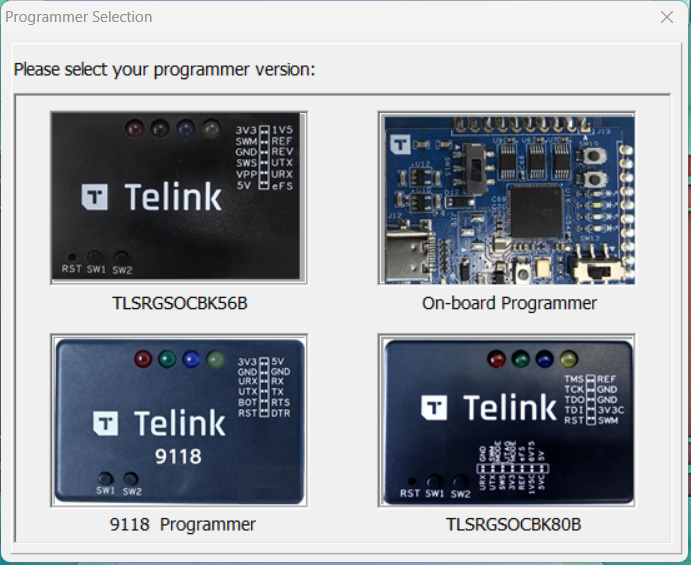
选择烧录器版本:BDT 支持多个版本的烧录器,需根据所用芯片型号选择对应版本。本文档以 Programmer TLSRGSOCBK56B 为例。
硬件连接
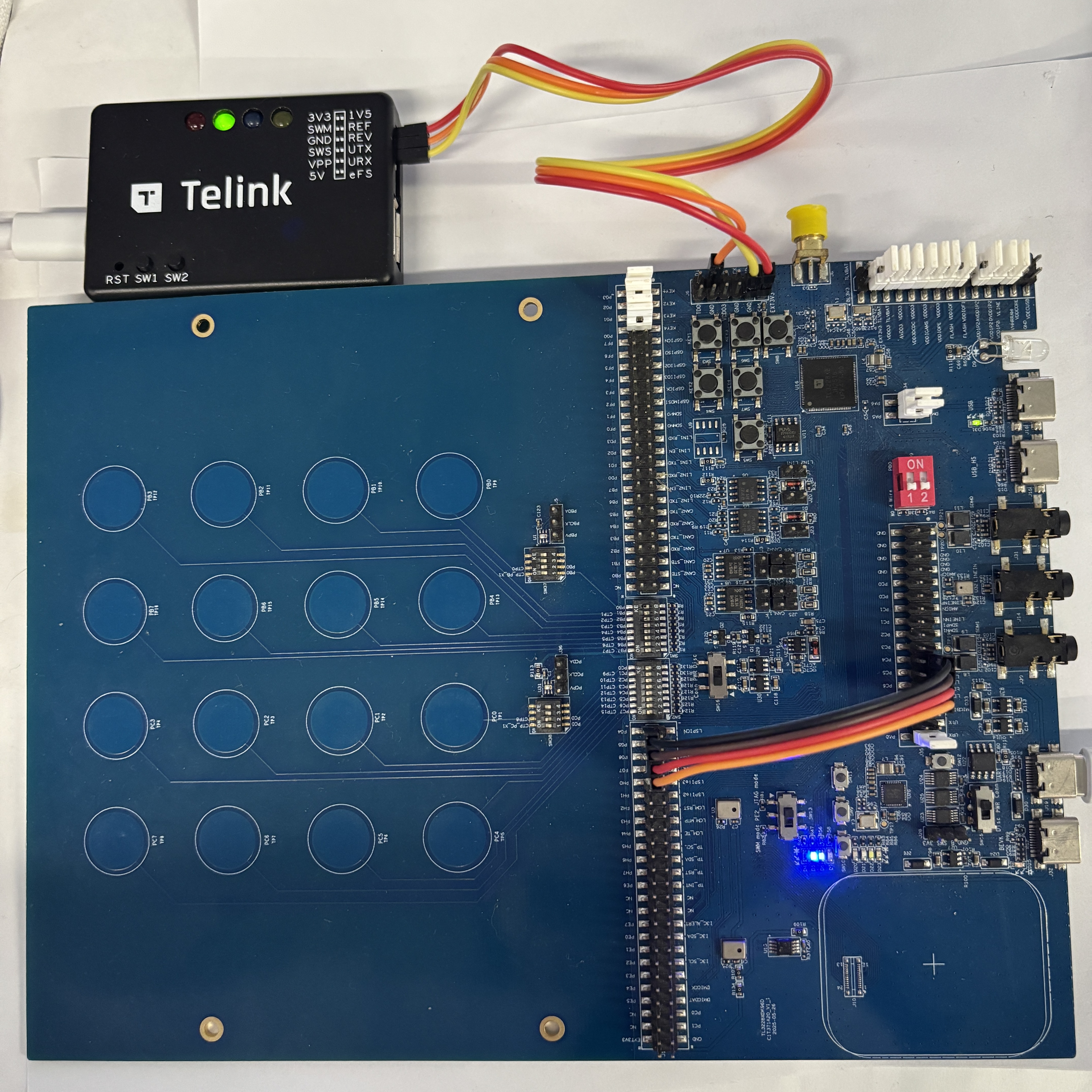
开发板的硬件连接示意图如下:
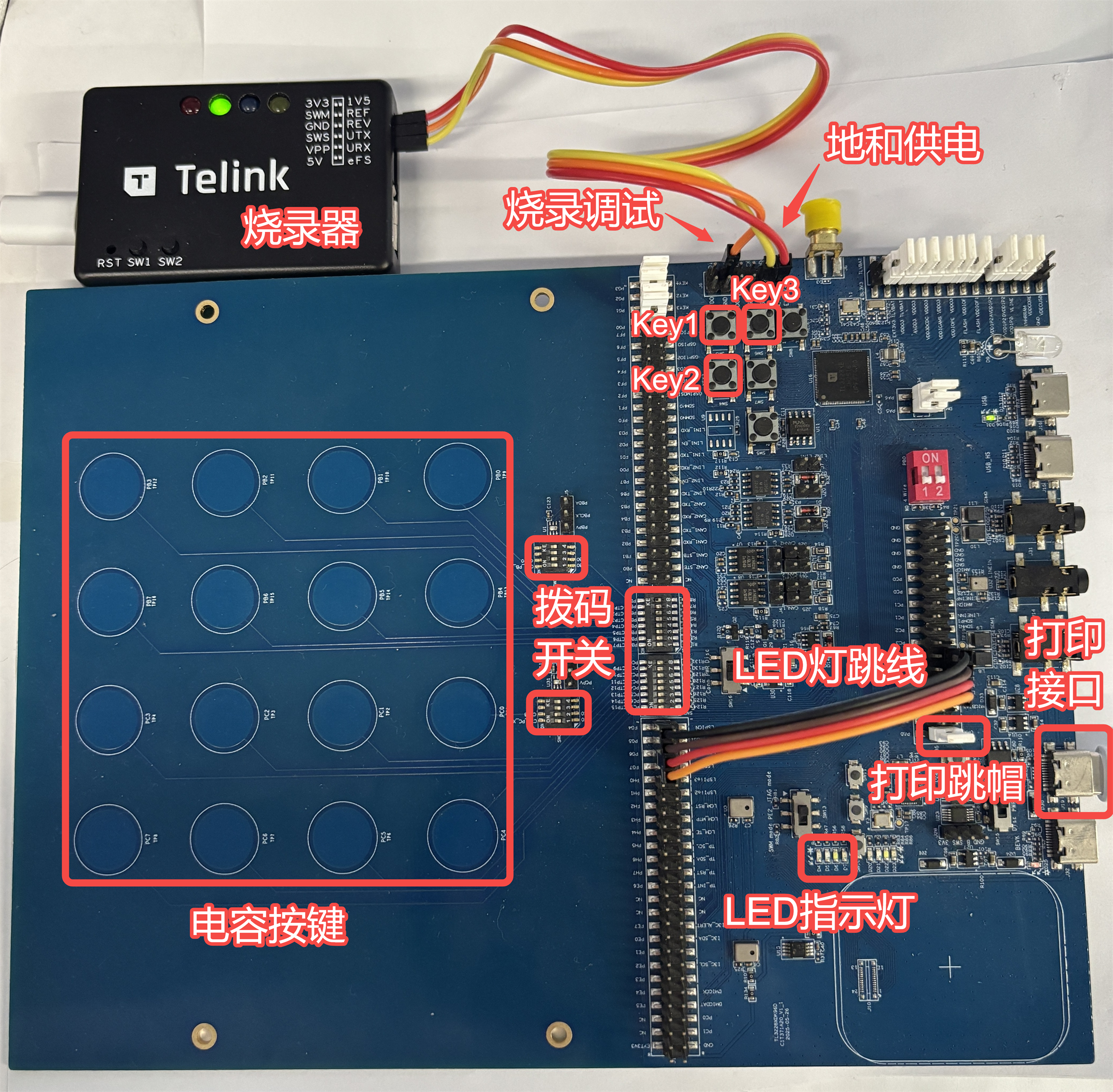
烧录器和开发板之间的连接使用3根杜邦线,对应关系如下。
| 编号 | 烧录器 | 开发板 |
|---|---|---|
| 1 | 3V3 | J6.EXT3V3 |
| 2 | GND | J6.GND |
| 3 | SWM | J6.SWS |
LED跳线的连接关系如下:
| 编号 | J1 | J35 |
|---|---|---|
| 1 | PG4 | LEDR |
| 2 | PG5 | LEDB |
| 3 | PG6 | LEDW |
| 4 | PG7 | LEDG |
拨码开关的方向如下:
| 编号 | 开关丝印 | 拨码方向 |
|---|---|---|
| 1 | SW1 | 8个开关全拨向PBx |
| 2 | SW2 | 8个开关全拨向PCx |
| 3 | SW37 | 2拨向CTP, 1/3/4拨向PB |
| 4 | SW38 | 2拨向CTP, 1/3/4拨向PC |
烧录固件
我们用BDT工具把预编译的bin文件CTB_Demo_V1.0.0.bin烧录到开发板的芯片中,具体步骤如下。
-
检查BDT工具是否已检测到烧录器。
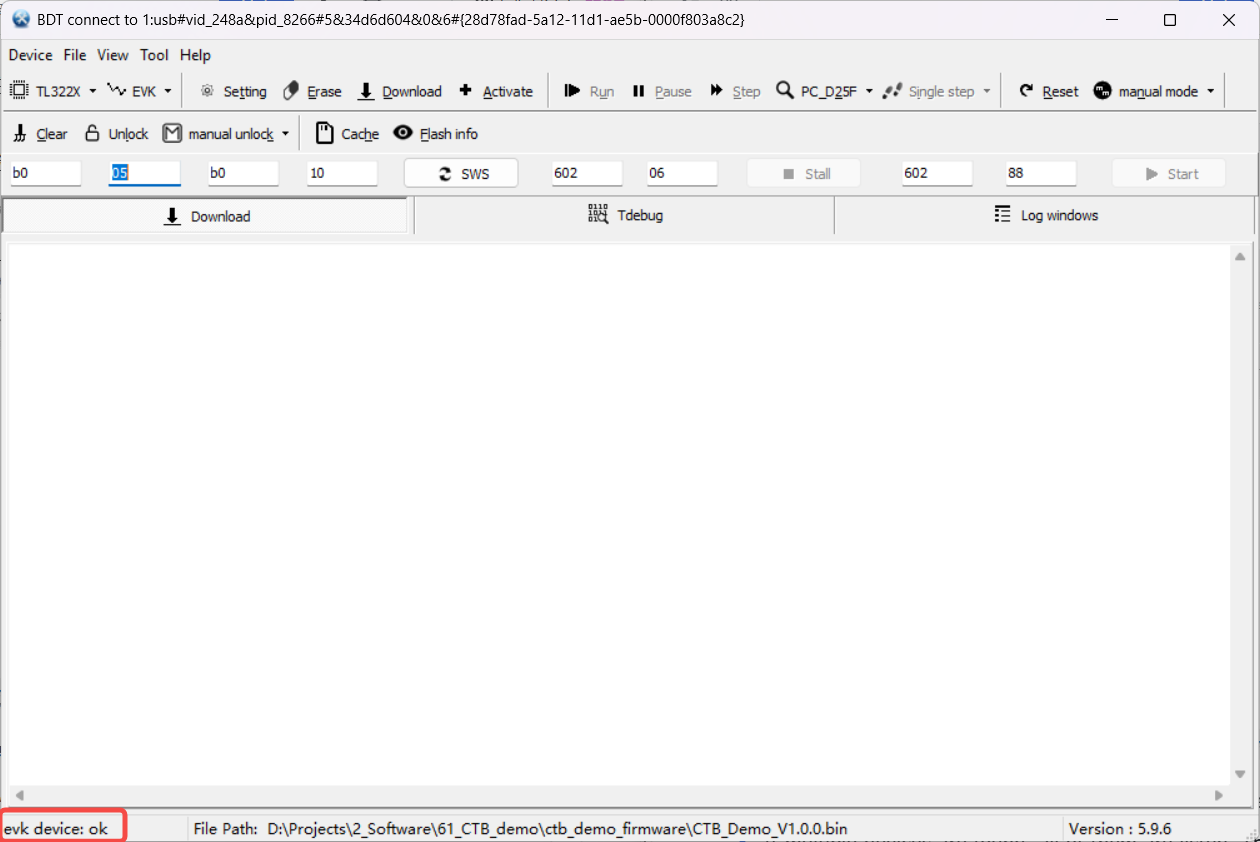
- 若 BDT 未找到设备,点击 Device → Refresh 刷新设备列表。
- 若 BDT 发现多个设备,所有设备均会列出。默认激活第一个设备,也可在列表中手动切换目标设备。
-
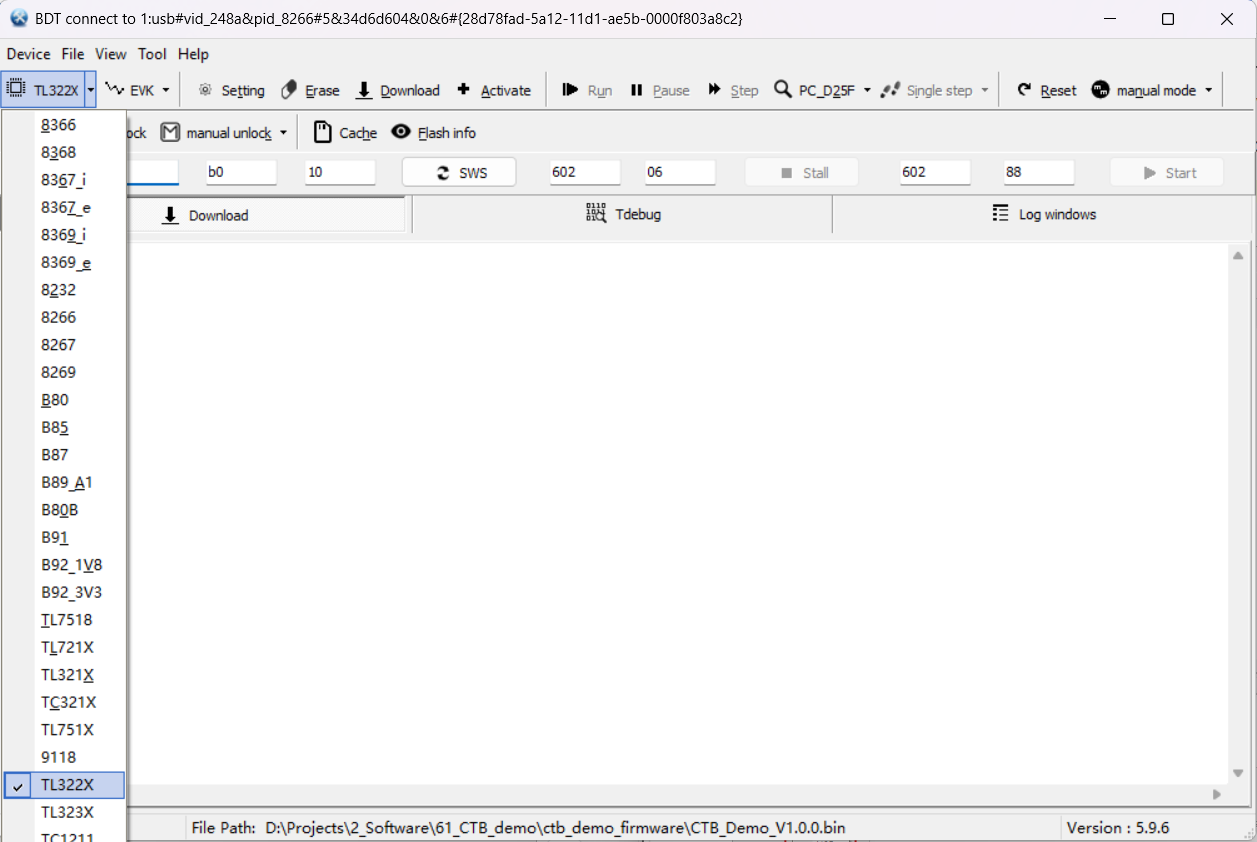
选择TL3228X开发板对应的芯片型号 TL322X。
-
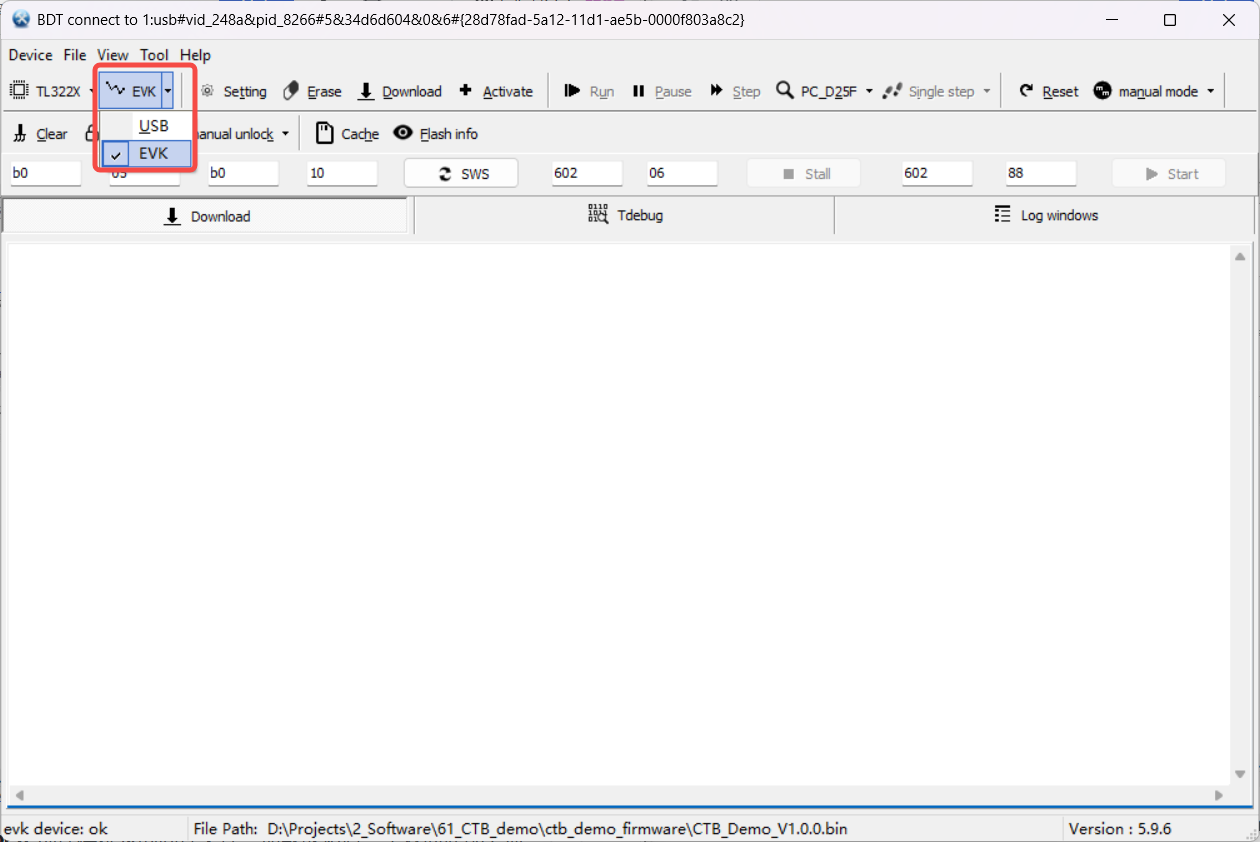
选择下载模式为EVK。
-
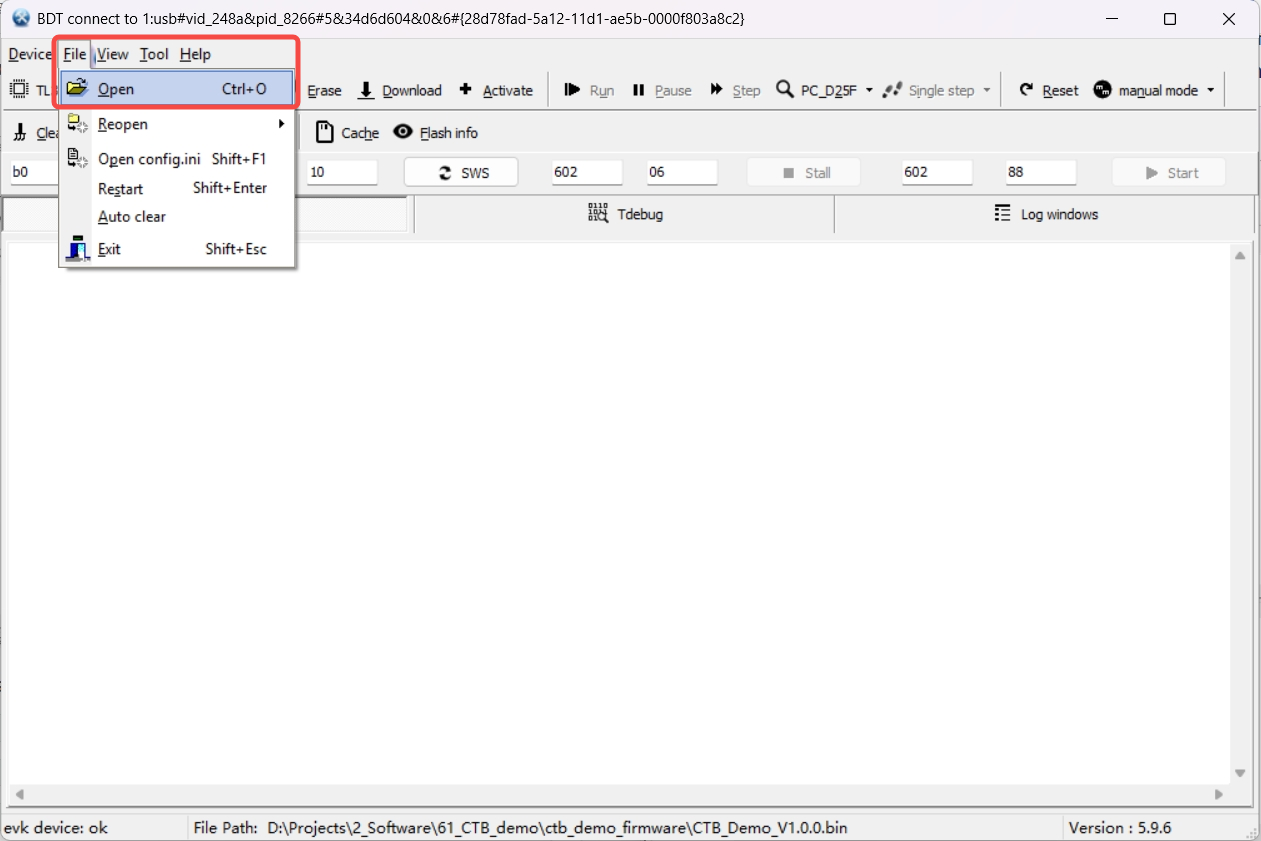
点击菜单栏File > Open 选择待烧录的固件文件。加载成功后,主界面底部会显示完整文件路径。
-
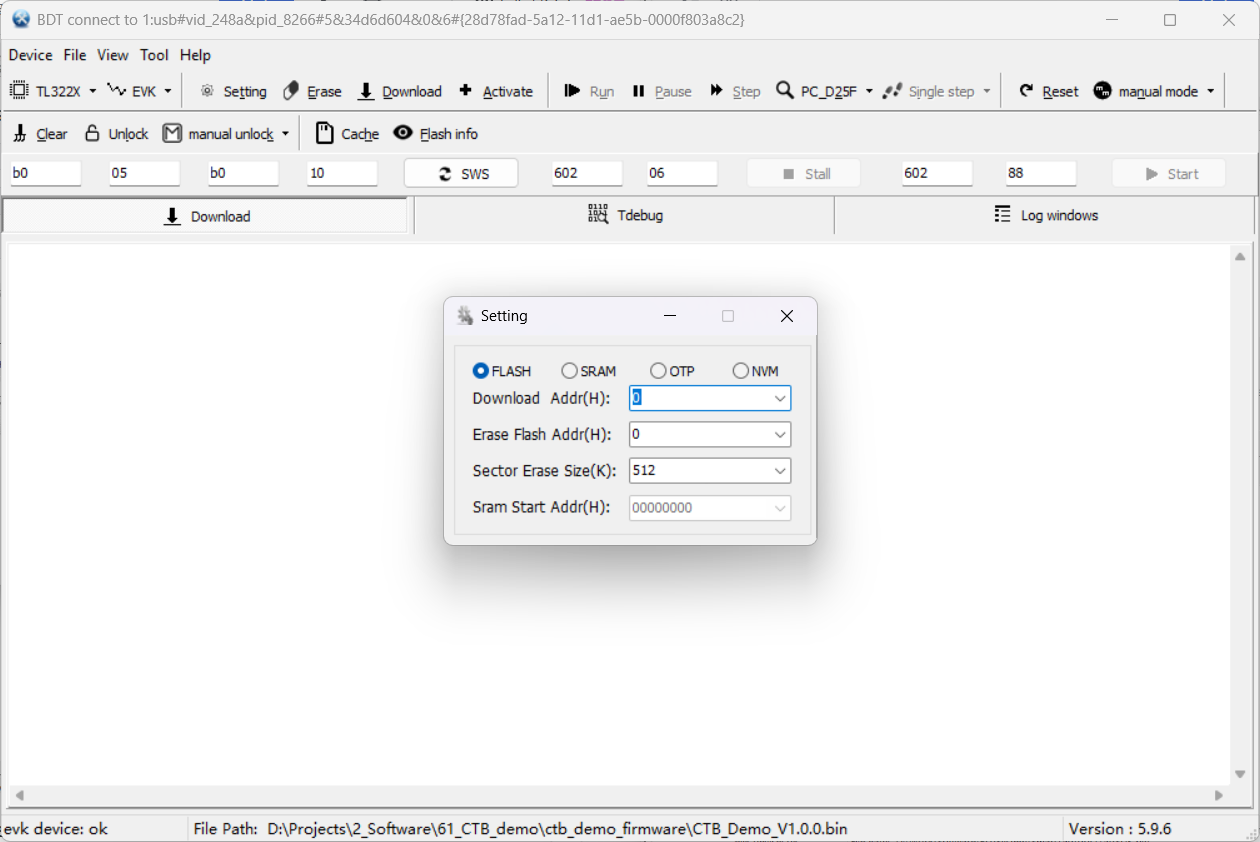
点击Setting 配置 Flash:
Download Addr(H): 0Erase Flash Addr(H): 0Sector Erase Size(K): 512
-
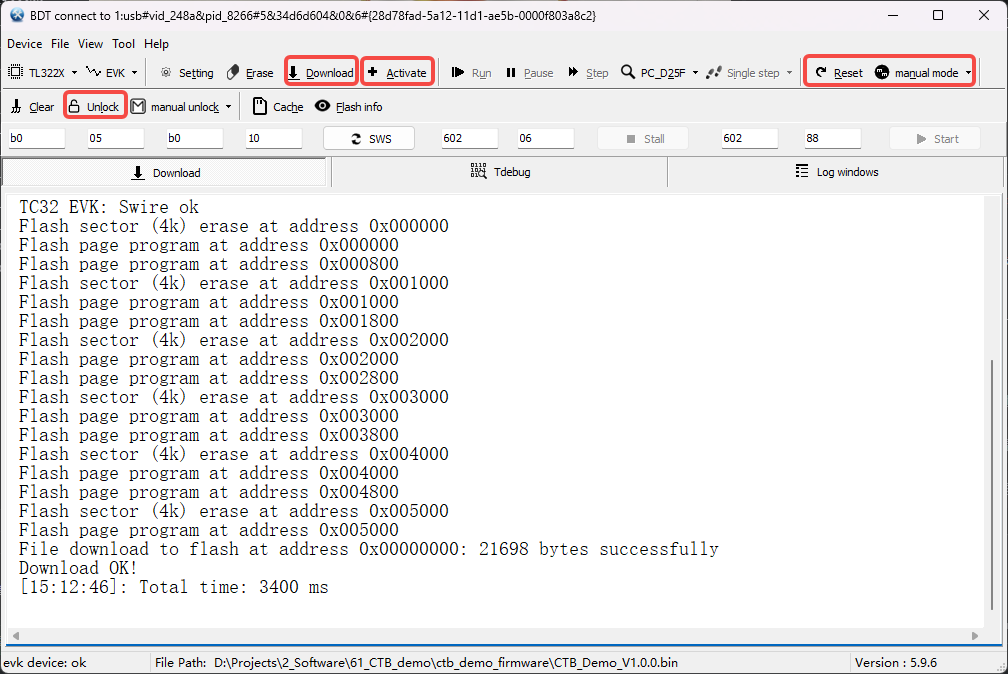
点击 Unlock 解除 Flash 写保护。Flash 处于写保护状态时 Download 会失败。
-
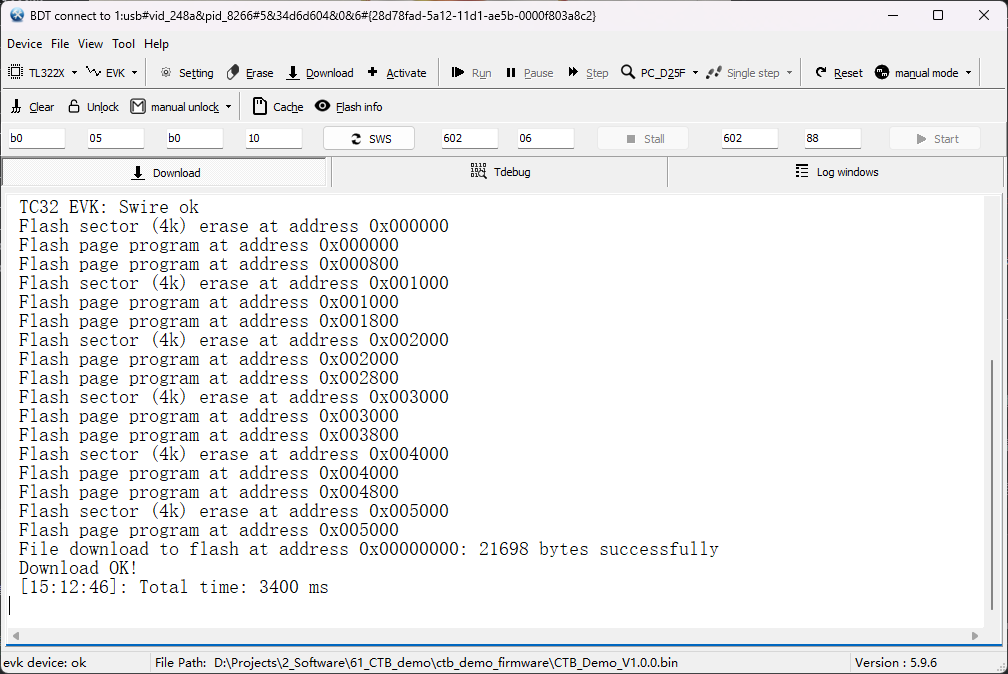
先点击 Activate 激活开发板,再点击 Download将所选固件烧录至开发板,等待日志窗口提示烧录成功。
-
复位运行。烧录前将复位模式设为 auto mode,烧录完成后芯片自动复位运行。若选择 manual mode,烧录后需点击 Reset 按钮手动复位。
烧录成功并且复位运行后,可以看到开发板上的蓝灯闪烁。
验证示例运行结果
该小节会演示灵活配置多通道触摸按键和不同灵敏度按键。
测试工具连接
下载UART Assist串口调试助手工具,该软件是免费的绿色软件。
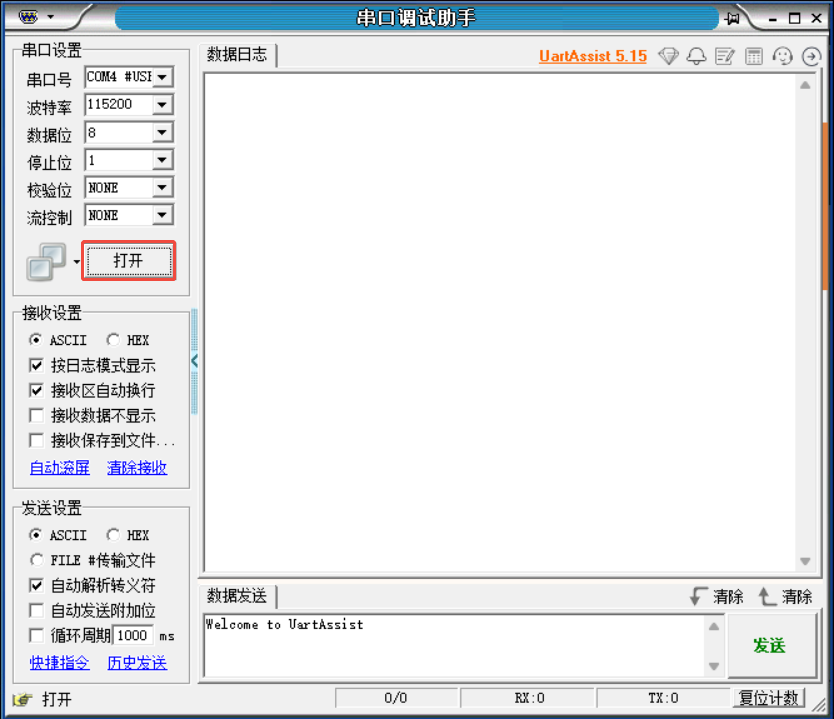
确保打印接口的USB线连到电脑的USB接口,打开串口调试助手后,选择串口号的USB端口,点击“打开”,即可让此工具连接到打印的串口上。
通道验证
无通道
进入无通道模式有下面两种情况:
- 刚烧录好固件后,默认没有按键通道开通,此时板子的蓝灯闪烁。
- 在其他模式下(闪烁其他颜色的LED),按下按键1(Key1), 切换到无通道模式,板子开始闪烁蓝灯。
在无通道模式下,按16个电容按键中的任意一个,串口调试助手都不会打印任何信息。
16通道
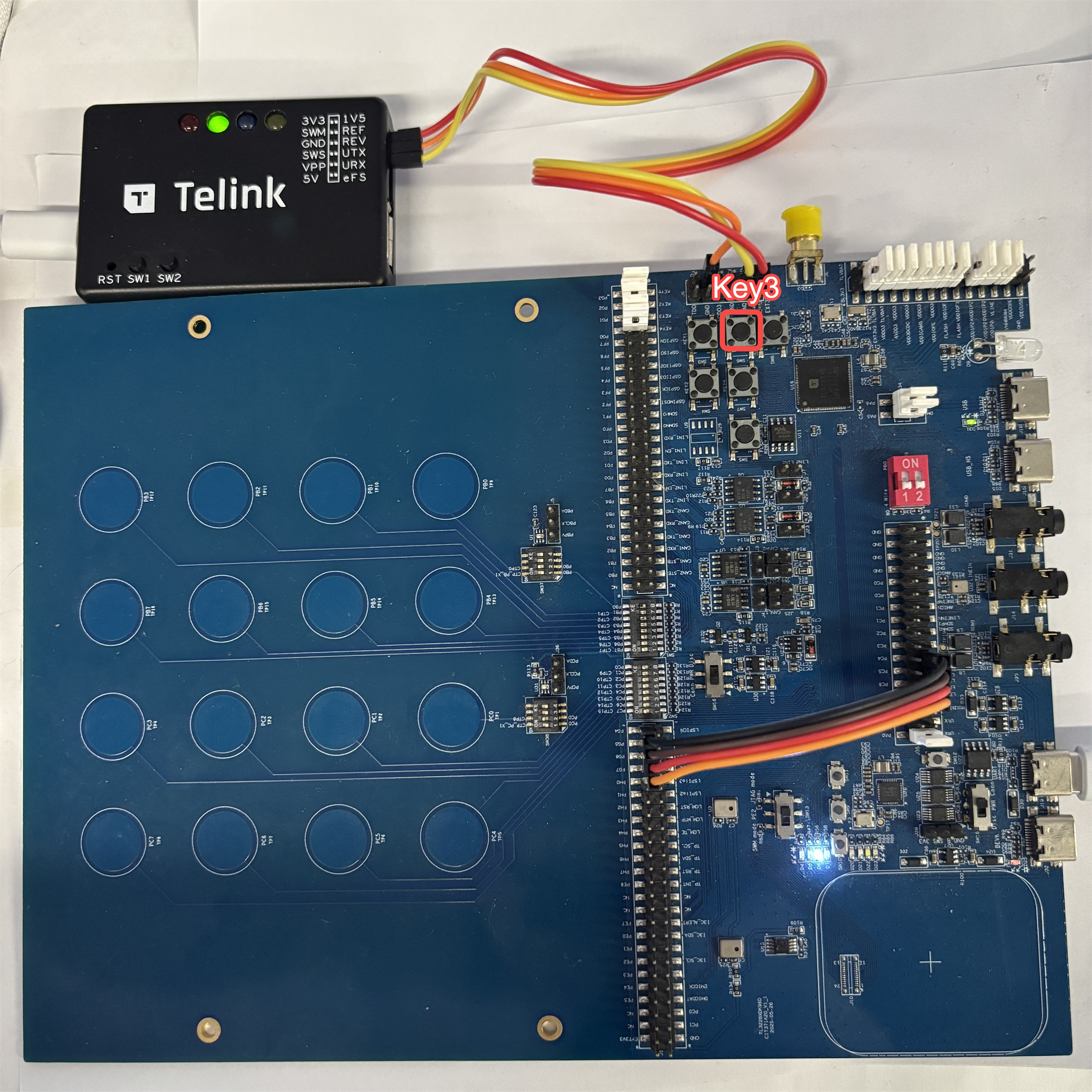
在其他模式下(闪烁其他颜色的LED),按下按键3(Key3),切换到16通道(全通道)模式,板子开始闪烁白灯,如下图。
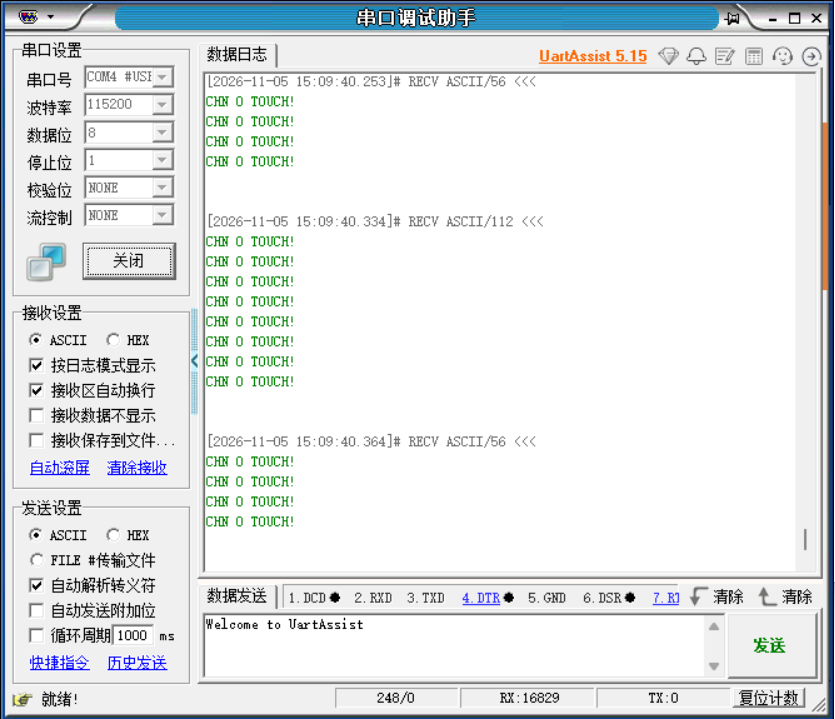
在无通道模式下,按16个电容按键中的任意一个,串口调试助手都会打印相应的通道信息。每次只按1个按键,板子的红灯亮起,按下期间,串口打印出相应的通道信息(下图以按下TP1的通道0为例)。不再触摸后,停止打印,红灯延时0.5s熄灭。
8通道
在无通道模式或16通道模式下,按下按键2(Key2),切换到8通道模式,板子开始闪烁绿灯,如下图。
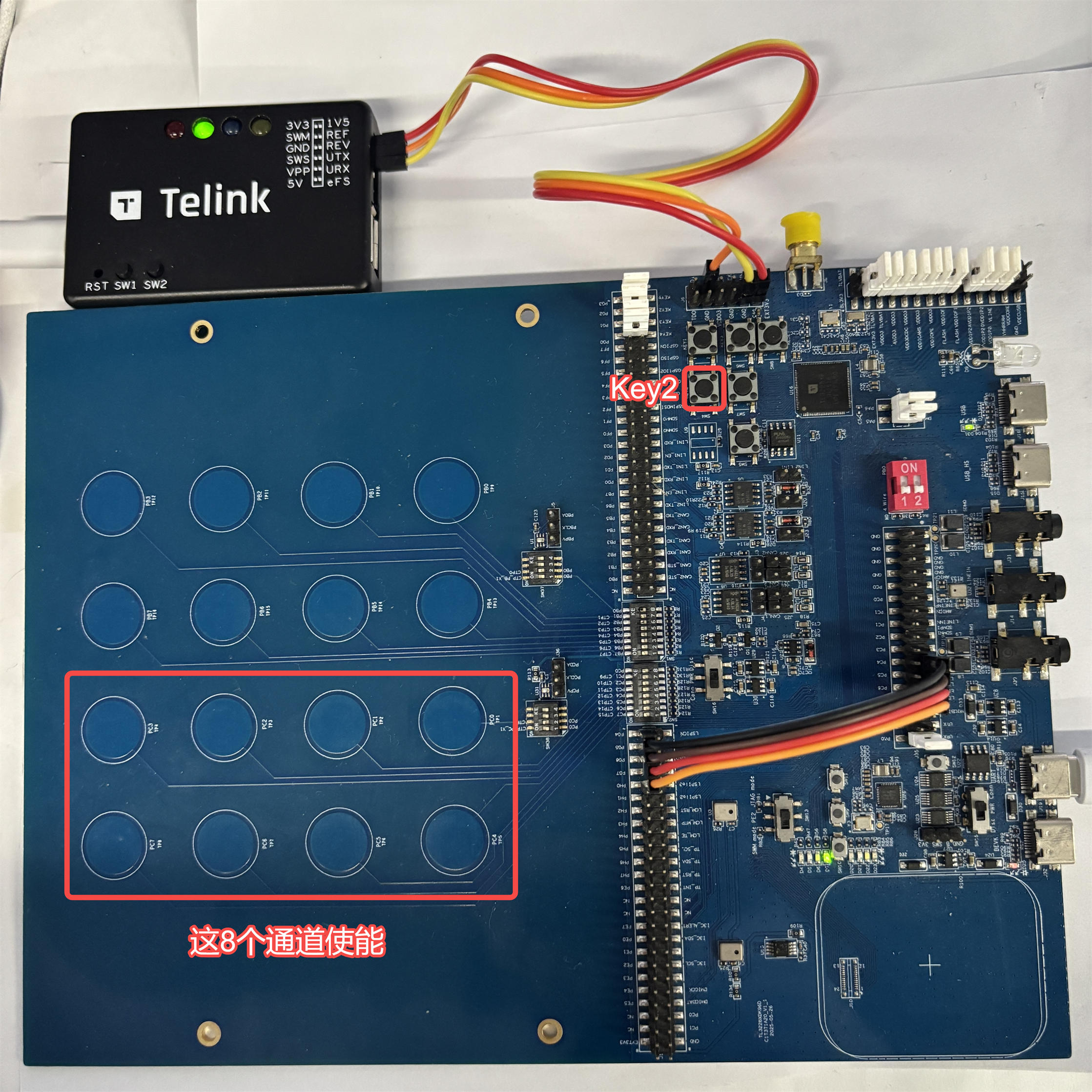
在8通道模式下,按16个电容按键的下半部分8个按键(TP1~TP8),每次只按1个按键,板子的红灯亮起,按下期间,串口打印出相应的通道信息。按上半部分的8个按键(TP9~TP16), 没有红灯亮,串口调试工具也不会打印相应的通道信息。该模式下还可以验证灵敏度,详见灵敏度验证。
灵敏度验证
在8通道模式下,我们可以验证CTB的灵敏度。目前只提供两种灵敏度:高灵敏度和低灵敏度,以短按和长按电容按键来区分,如需更多灵敏度设置,请联系我们。
高灵敏度
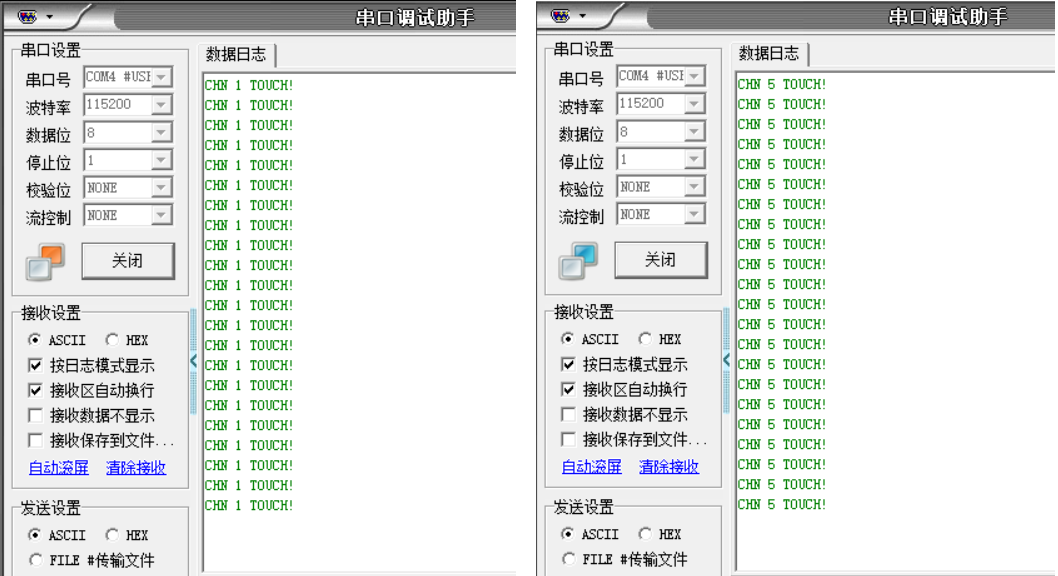
按键TP1, TP2, TP5, TP6 (对应通道0, 1, 4, 5) 设置为高灵敏度按键,短按这四个按键,即可观察到板子的红灯亮起和串口调试工具的通道信息显示。下图以通道1和通道5的串口打印信息为例。
低灵敏度
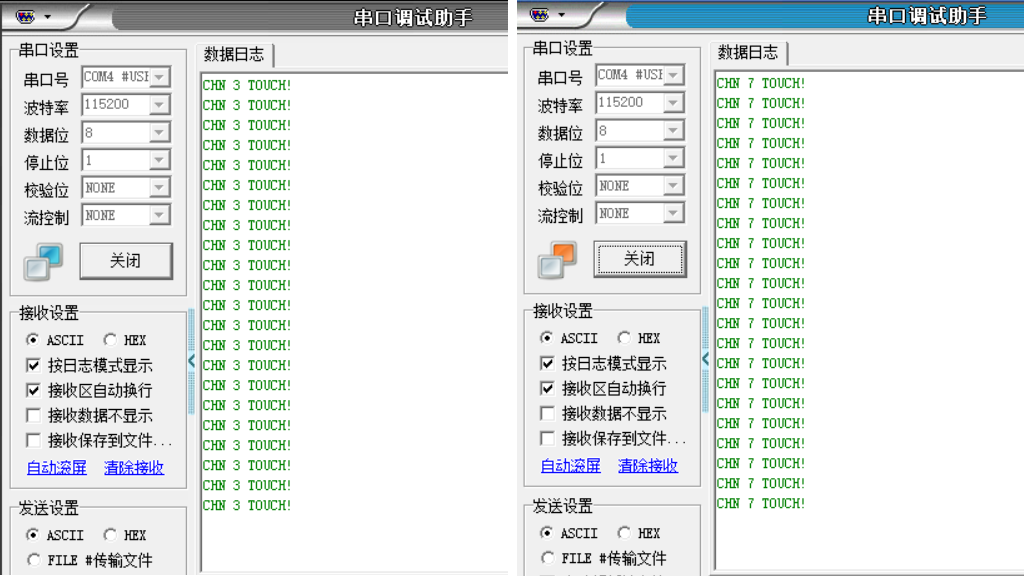
按键TP3, TP4, TP7, TP8 (对应通道2, 3, 6, 7) 设置为低灵敏度按键,短按这四个按键板子和串口调试助手没有反应;长按这四个按键,即可观察到板子的红灯亮起和串口调试工具的通道信息显示。下图以通道3和通道7的串口打印信息为例。
常见问题
CTB通道对应GPIO
- CTB通道对应GPIO引脚是固定值,可查看芯片手册确定,或者查看SDK里
ctb.c文件中ctb_in_pins数组。 - 开启的CTB通道的GPIO引脚不应再用作其他用途,例如demo中使用的LED引脚为PG4~7,对应CTB通道4~7,若用为CTB,应取消LED使用。
串口调试助手打开失败
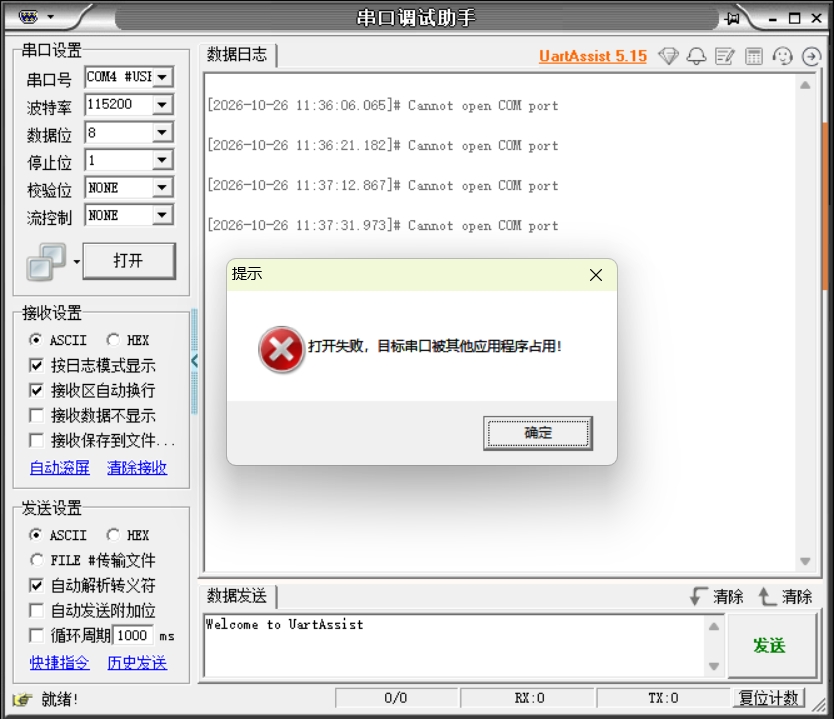
如出现串口调试助手打开失败的提示弹窗,请拔掉串口调试的USB线,重新插到电脑上,串口号选择新增的串口,再点击“打开”。
开发板断电后需要再次烧录固件吗?
答:不需要。开发板供电和地线接好并上电后,在BDT软件界面点击“Reset”即可复位运行,板子蓝灯开始闪烁。
社区与资源
| 资源 | 说明 |
|---|---|
| Telink 官方论坛 | 技术交流与支持 |
| Telink 官方网站 | 产品中心 |
| Telink 文档网站 | 文档中心 |