泰凌低延迟音频游戏手柄示例工程快速入门指南
概述
本文档帮助您快速完成低延迟音频游戏手柄示例工程的固件烧录与功能验证。该示例基于 TL322x(RISC-V)SoC,采用 Telink 2.4G 高吞吐量与高可靠性链路层(Telink eXtra Throughput and Reliability Link layer, TXTRLL)实现低延迟游戏手柄方案,提供最高 8 kHz HID 上报率,并可集成 LC3+ 音频功能。
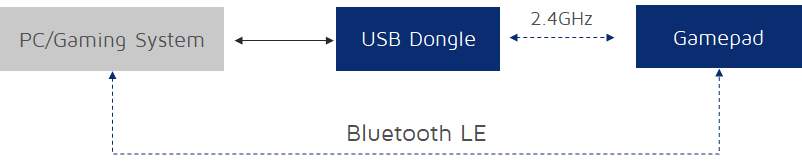
验证模式说明
本方案支持三种工作模式,不同验证场景用于验证不同模式:
| 工作模式 | 功能组合 | HID 上报率 | 说明 |
|---|---|---|---|
| HID Only | 2.4G HID | 8 kHz | 2.4G 射频时隙独占,上报率最稳定 |
| HID + BLE | 2.4G HID + BLE | 约 7.7–7.8 kHz | BLE 使能后与 2.4G 共享射频时隙 |
| HID + Audio + BLE | 2.4G HID + 2.4G Audio + BLE | 约 900 Hz | 音频与 BLE 同时工作,上报率受 BLE 抢占影响 |
验证场景总览
本文档提供三种验证场景,您可根据已有硬件选择验证:
- 场景一:TL322x 开发套件,验证 HID Only 工作模式
- 场景二:TL322x PA Dongle 开发板,验证 HID + Audio + BLE 工作模式。
- 场景三:Telink 游戏手柄参考设计,验证上表中的三种工作模式。
其中,TL322x 开发套件和 TL322x PA Dongle 开发板可通过官方淘宝店铺购买;Telink 游戏手柄参考设计,专为深度合作项目准备。有意向的伙伴,欢迎联系我们详细咨询。
注意
预编译固件,请点击下载获取。
每个场景均包含完整的“硬件软件准备 → 硬件连接 → 烧录固件 → 验证”流程。场景一、场景二通过 BDT 烧录(见附录一);场景三的实物样机首次通过 BDT 完成烧录,后续固件升级可使用 USB OTA。
验证场景一:TL322x 开发套件验证
适用场景:使用官方销售的 TL322x 开发套件,验证 XTRL 8K 游戏手柄在纯 HID 模式下的高上报率与配对功能。本场景关闭 Audio 和 BLE,2.4G 射频时隙独占,HID 上报率稳定在 8 kHz。
套件中的 TL322x 开发板模拟 Gamepad 端,TL322x Dongle 开发板模拟 Dongle 端。
硬件软件准备
硬件清单
| 硬件类型 | 型号/规格 | 数量 | 说明 |
|---|---|---|---|
| PC | Windows 10/11 或 Linux 或 macOS | 1 台 | 用作开发主机,运行烧录及调试软件、测试软件等。 (本文以 Windows 为例) |
| TL322x 开发套件 | TL322x 开发板 | 1 个 | 模拟 Gamepad(手柄)端 |
| TL322x Dongle 开发板 | 1 个 | 模拟 Dongle(接收器)端 | |
| Programmer V3 | 1 个 | 烧录器,用于将固件烧录至开发板。 | |
| 天线 | 1 个 | 保证开发板无线通信功能正常 | |
| USB Type-C 数据线 | 1 根 | 连接 PC 与 Gamepad 端开发板,用于供电并上报数据。 | |
| 连接线 | 杜邦线 | 若干 | 连接烧录器与开发板的调试/烧录接口。 |
| Mini-USB 数据线 | 1 根 | 连接 PC 与烧录器,提供烧录通道。 |
软件与固件清单
| 软件/固件 | 名称 | 说明 |
|---|---|---|
| 烧录工具 | Burning and Debugging Tool (BDT) | 用于将固件烧录至开发板的专用烧录及调试软件。下载与安装使用方法见附录一。 |
| 预编译固件 | firmware_merged_gamepad_hid_only.bin |
TL322x 开发板( Gamepad端)HID only 固件 |
firmware_merged_dongle_hid_only.bin |
TL322x Dongle 开发板 HID only 固件 | |
| 测试工具 | 键鼠上报率测试软件 | 多功能测试软件,可用于验证上报率与手柄输入。 |
硬件连接
按照烧录器与开发板硬件连接,对两块开发板分别执行相同的硬件连接(一次烧一块,烧完一块再烧另一块)。
烧录固件
两块开发板分别烧录不同的固件。具体的烧录步骤详见 BDT 烧录操作步骤。
验证
硬件重连
烧录完成后,重新组织硬件连接用于验证互通:
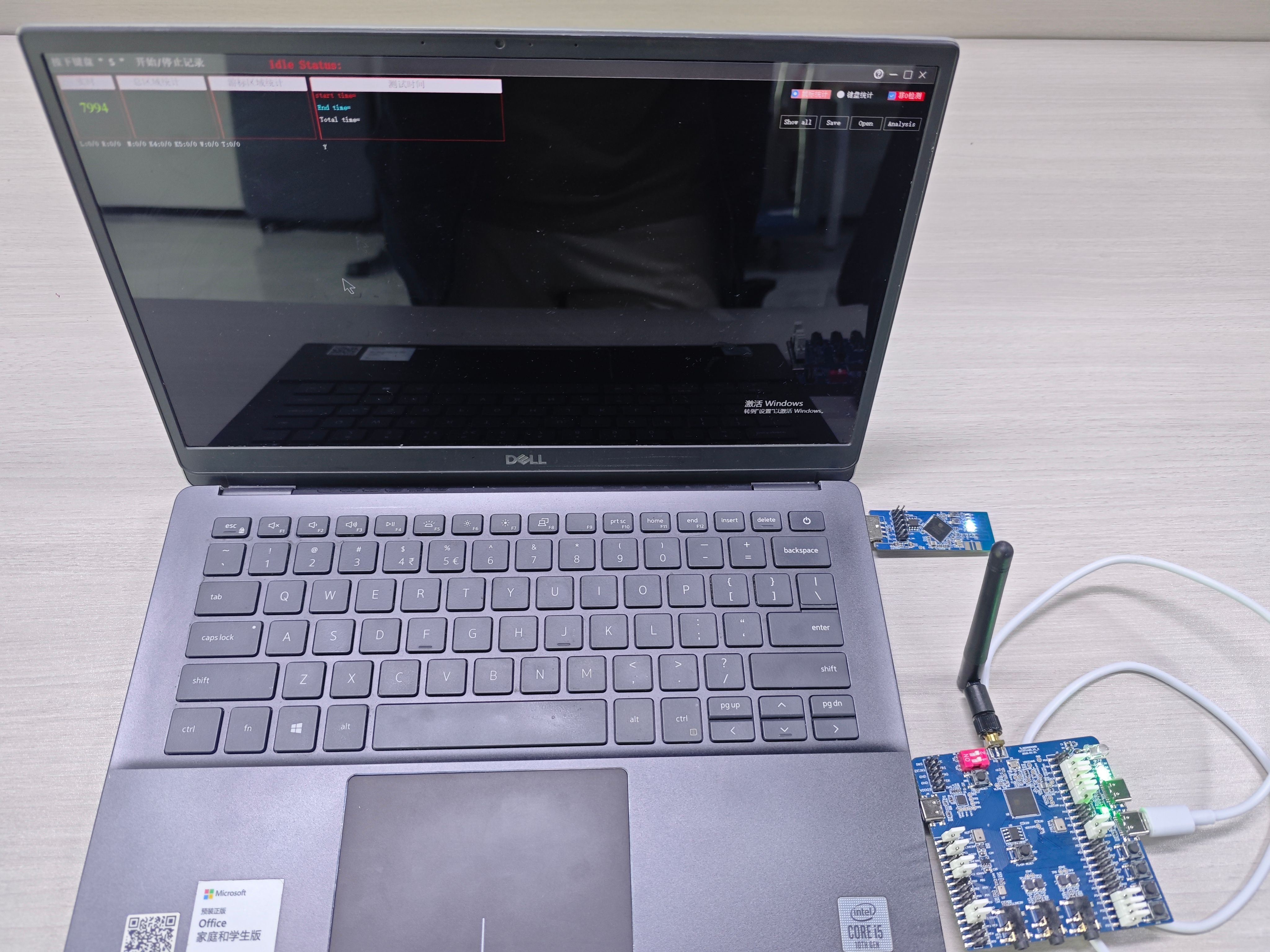
- TL322x Dongle 开发板:直接插入 PC USB 口。
- TL322x 开发板:仅需使用烧录器(或任意 3.3V 供电)保持上电即可,无需连接 PC。
- 安装天线:TL322x 开发板的胶棒天线务必装好,否则无线信号质量较差会导致配对失败。
配对
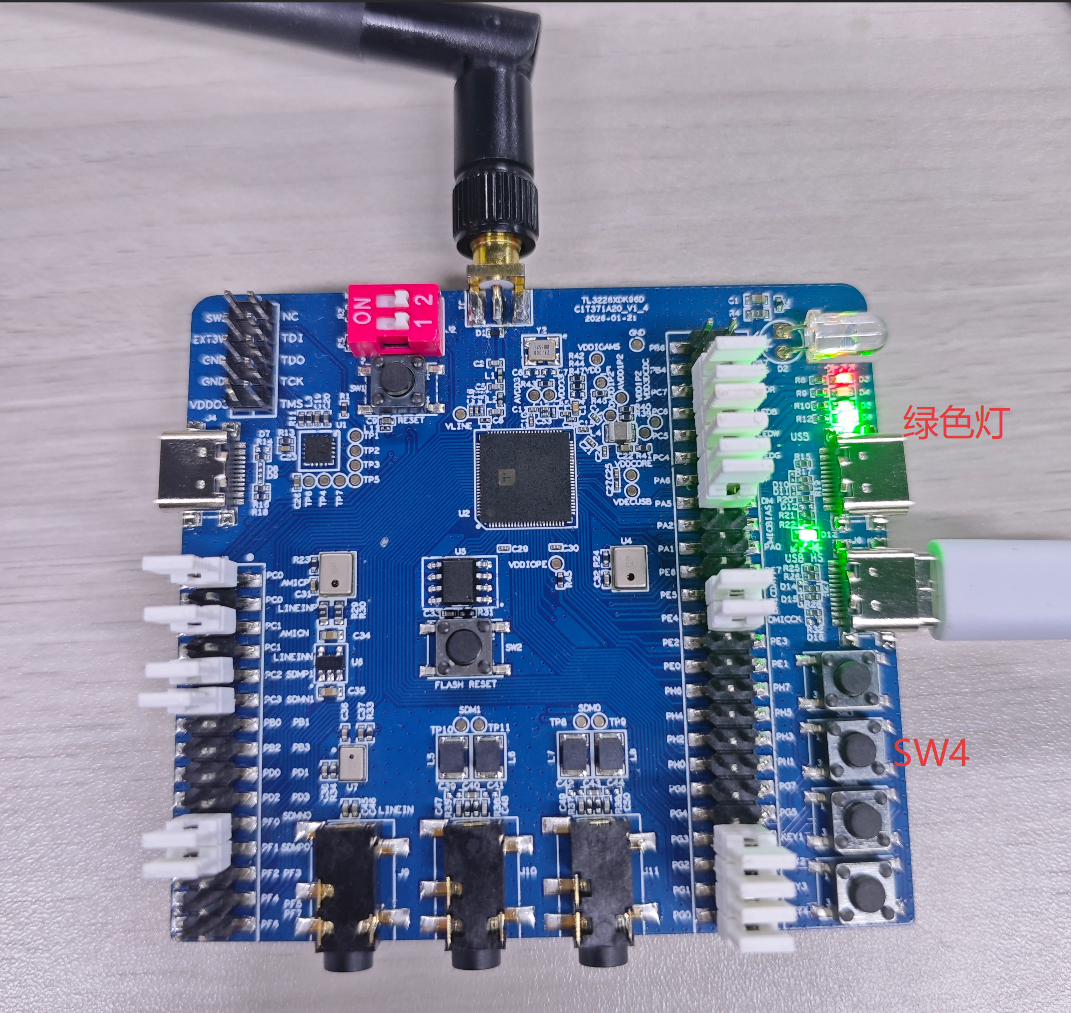
- 将两块开发板分别上电,设备在上电后 5 秒内自动完成配对,全程无需手动操作。
- 配对过程中,绿色指示灯快速闪烁;配对成功后,白色指示灯保持常亮。若白色指示灯未常亮,说明配对未成功,请参考配对失败排查章节进行处理。
- 首次配对成功后,后续使用无需重复配对。TL322x 开发板(Gamepad 端)上电后将自动尝试连接已配对的 Dongle 设备,实现快速回连。
注意
配对成功后,通过单击 Gamepad 端 SW4 按键开始和暂停 HID 上报,上报过程中,绿色指示灯常亮。暂停上报过程中,绿色指示灯熄灭。
HID 功能验证
-
PC 上按
Win + R,输入joy.cpl打开游戏控制器面板,确认 PC 识别到手柄设备。 -
选择键鼠上报率测试软件验证手柄端的上报率。您可根据实际情况选择熟悉的测试工具。
注意
测试上报率时,请关闭其他应用程序,避免 CPU 资源被占用而影响测试结果。
-
PC 上打开键鼠报告率测试软件,进入测试界面。在该界面可看到手柄的实时上报率。HID Only 模式下上报率应稳定在 8 kHz 附近。
配对失败排查
若首次配对未成功、PC 上未识别到手柄设备,请按以下顺序排查:
- 检查天线:若 TL322x 开发板未安装天线,2.4G 信号收发质量较差,容易失败。建议为开发板装上胶棒天线。
- 检查距离:两块开发板的距离不宜过远,建议保持在 0.5 m 以内。
- 检查 PC 环境:关闭占用 CPU / USB 资源的应用程序后,重新上电配对。
验证场景二:TL322x PA Dongle 开发板验证
适用场景:使用官方销售的 TL322x PA Dongle 开发板,验证 XTRL 8K 游戏手柄在 2.4G HID + 2.4G Audio + BLE 工作模式下的各项功能。本场景开启 Audio 和 BLE,受 BLE 抢占影响,HID 上报率约 900 Hz。
两块开发板分别模拟 Gamepad 端与 Dongle 端:
- Gamepad 端支持 3.5mm 耳机音频输出与 BLE;
- Dongle 端通过 USB 连接 PC,上报 HID 与 UAC 音频设备。
硬件软件准备
硬件清单
| 硬件类型 | 型号/规格 | 数量 | 说明 |
|---|---|---|---|
| PC | Windows 10/11 或 macOS 或 Linux | 1 台 | 用作开发主机,运行烧录及调试软件、测试软件等。 (本文以 Windows 为例) |
| 开发板 | TL322x PA Dongle | 2 块 | 一块模拟 Gamepad 端、一块模拟 Dongle 端,可用于验证音频 / BLE / HID 功能。 |
| Telink 烧录器 | Programmer V3 | 1 台 | 用于将固件烧录至开发板。 |
| 连接线 | Mini-USB 数据线 | 1 根 | 连接 PC 与烧录器,提供烧录通道。 |
| 杜邦线 | 若干 | 连接烧录器与开发板。 | |
| 耳机或音箱 | 3.5mm 有线耳机或音箱 | 1 个 | 用于 Audio 功能验证(插入 Gamepad 端板上的耳机口,不是 PC 音频口) |
| BLE 扫描设备 | 安装 nRF Connect 应用软件的 Android/iOS 手机 | 1 台 | 用于 BLE 蓝牙验证 |
软件与固件清单
| 软件/固件 | 名称 | 说明 |
|---|---|---|
| 烧录工具 | BDT | 用于将固件烧录至目标开发板的专用烧录及调试软件。下载与安装使用方法见附录一。 |
| 预编译固件 | firmware_merged_gamepad.bin |
Gamepad 端固件 |
firmware_merged_dongle.bin |
Dongle 端固件 | |
| 测试工具 | 键鼠上报率测试软件 | 多功能测试软件,可用于验证上报率与手柄输入 |
| BLE 扫描工具 | nRF Connect 应用软件 | 手机 BLE 扫描/连接工具 (Android/iOS 应用市场搜索下载) |
硬件连接
按照 烧录器与开发板硬件连接,对两块开发板分别执行相同的硬件连接步骤(一次烧一块,烧完一块再烧另一块)。
烧录固件
两块开发板分别烧录不同的固件。具体烧录操作步骤详见 BDT 烧录操作步骤。
验证
硬件重连
烧录完成后,重新组织硬件连接用于验证互通:
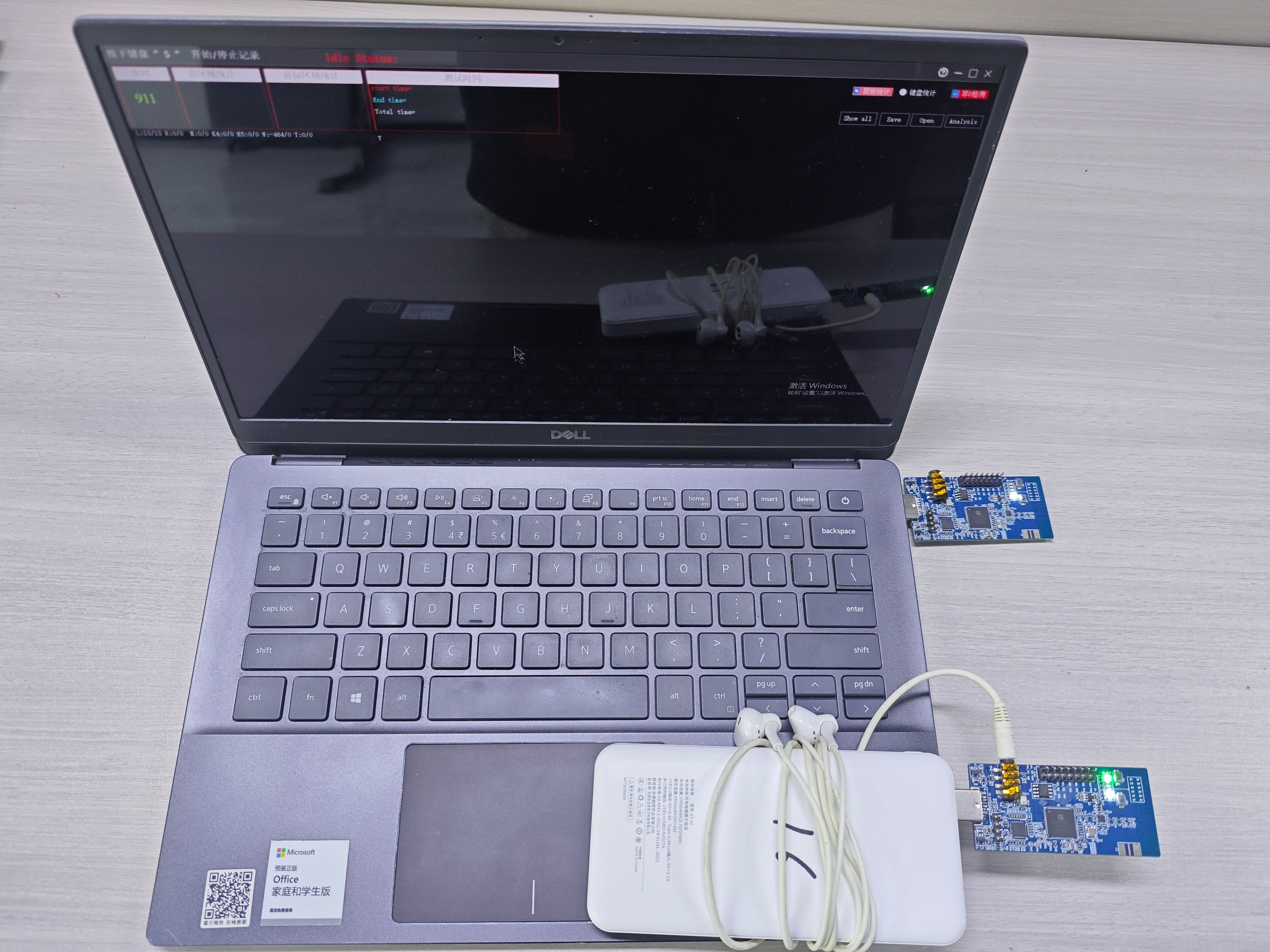
- Dongle 端开发板:拔掉杜邦线,直接插入 PC 端的 USB 口。
- Gamepad 端开发板:使用烧录器或 3.3V 供电保持上电。
- Audio 连接(如需验证音频):将 3.5mm 耳机插入 Gamepad 端开发板的耳机口(不是 PC 音频口)。
配对
- 将两块开发板分别上电,设备在上电后 5 秒内自动完成配对,全程无需手动操作。
- 配对过程中,黄色指示灯快速闪烁;配对成功后,开发板上白色指示灯常亮。
- 配对一次后,后续上电可走回连:Gamepad 端上电后会自动尝试连接已配对的 Dongle,无需再次配对。
- 配对成功后,PC 上可识别到游戏手柄 HID 设备。
注意
配对成功后,通过单击 Gamepad 端 SW2 按键开始和暂停 HID 上报,上报过程中,绿色指示灯常亮。暂停上报,绿色指示灯熄灭。
HID 功能验证
- PC 上按
Win + R,输入joy.cpl打开游戏控制器面板,确认 PC 识别到手柄设备。 - 打开键鼠报告率测试软件,2.4G HID + 2.4G Audio + BLE 模式下上报率应稳定在 900 Hz 附近。具体验证方法参考场景一:HID 功能验证。
BLE 蓝牙验证
- 手机打开 nRF Connect。
- 点击 Scan 开始扫描,发现 XTRL 8K 游戏手柄的 BLE 设备。
- 点击 Connect 连接设备。
- 连接成功后,可查看 GATT 服务,确认 BLE GATT HID 正常。
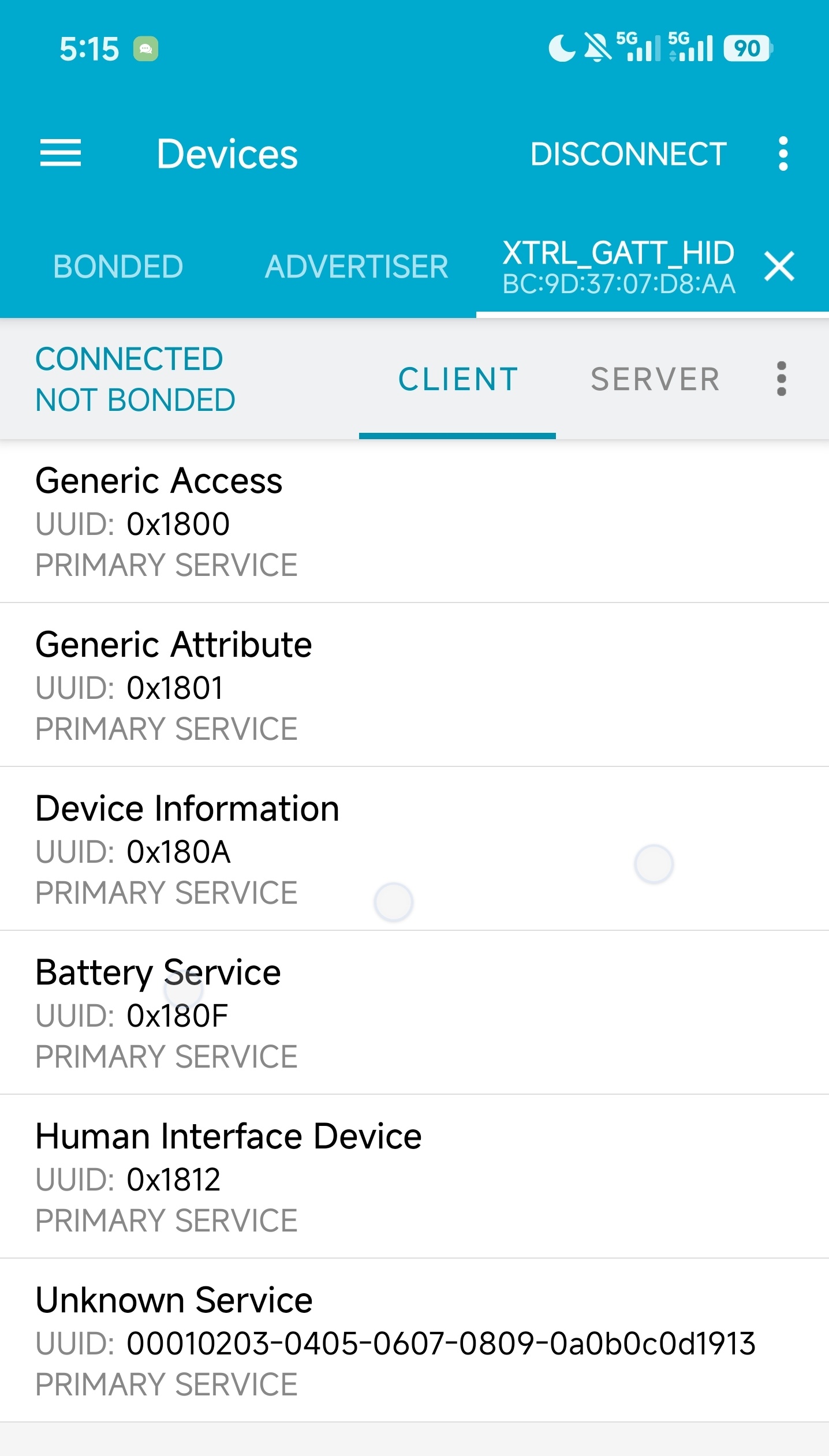
Audio 功能验证(LC3+ 与 USB UAC)
音频数据流向:PC → Dongle(USB UAC 音频输入)→ 2.4G 无线传输 → 从 Gamepad 端输出到 3.5mm 耳机
- 确认 Dongle 端开发板已通过 USB 连接 PC,且 Gamepad 端开发板已配对成功。
- 将 3.5mm 耳机插入 Gamepad 端开发板的耳机口(不是 PC 的音频口)。
- PC 上右键任务栏的喇叭图标 → 播放设备或声音设置,检查是否出现新的音频输出设备(由 Dongle 端开发板通过 USB 上报的 UAC 设备)。
- 选择 Dongle 端开发板对应的音频设备作为默认输出。
- 播放音乐或音频测试音,确认音频数据通过 2.4G 无线传输到 Gamepad 端,从耳机听到声音。
验证场景三:Telink 游戏手柄参考设计验证
适用场景:使用 Telink 游戏手柄参考设计,可验证三种工作模式:
- HID Only:2.4G 射频时隙独占,HID 上报率稳定在 8 kHz。
- HID + BLE:2.4G HID 与 BLE 同时在线,受 BLE 时序影响,HID 上报率约 7.7–7.8 kHz。
- HID + Audio + BLE:2.4G HID、2.4G Audio 与 BLE 同时在线,HID 上报率约 900 Hz。
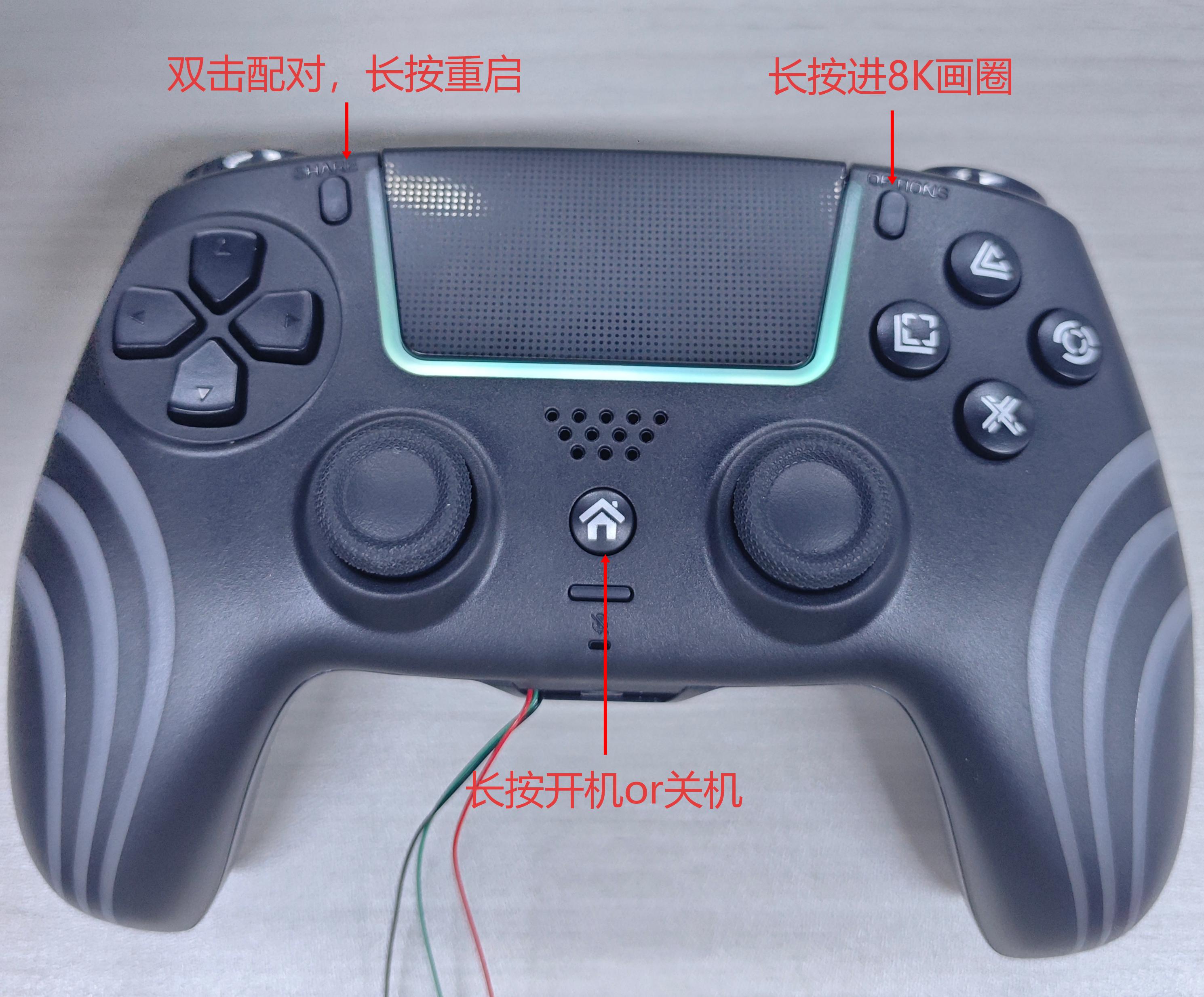
实物手柄预编译固件已集成 BLE 功能。HID Only 验证方法可参考场景一,本章重点描述后面两种工作模式的验证过程。实物手柄实物见下图:
注意
图中三个按键功能为预编译固件固定动作,触发会执行相应行为。
硬件软件准备
硬件清单
| 硬件类型 | 型号/规格 | 数量 | 说明 |
|---|---|---|---|
| PC | Windows 10/11 或 macOS 或 Linux | 1 台 | 用作开发主机,运行烧录及调试软件、测试软件等。 (本文以 Windows 为例) |
| 实物手柄样机 | Telink 手柄样机 | 1 台 | Gamepad 端,用于验证音频 / BLE / HID 功能 |
| 手柄样机配套 Dongle | 1 个 | Dongle 端,游戏手柄配套无线 Dongle | |
| Telink 烧录器 | Programmer V3 | 1 台 | 用于将固件烧录至开发板。 |
| 连接线 | Mini-USB 数据线 | 1 根 | 连接 PC 与烧录器,提供烧录通道。 |
| 杜邦线 | 若干 | 连接烧录器与烧录对象(开发板/实物手柄)。 | |
| USB Type-C 数据线 | 1 根 | 连接 PC 与实物手柄,用于供电并上报数据。 | |
| 耳机/音箱 | 3.5mm 有线耳机或音箱 | 1 个 | 用于 Audio 功能验证(插入手柄上的耳机口,不是 PC 音频口) |
| BLE 扫描设备 | 安装 nRF Connect 应用软件的 Android/iOS 手机 | 1 台 | 用于 BLE 蓝牙验证 |
软件与固件清单
| 软件/固件 | 名称 | 说明 |
|---|---|---|
| 烧录工具 | BDT | 用于将固件烧录至目标开发板的专用烧录及调试软件。下载与安装方法见附录一。 |
| USB OTA 升级包(仅用于后续固件升级) | gamepad_ota 升级包 |
用于实物样机的后续固件升级,含升级脚本与升级工具(方法见USB OTA 升级方法),无需焊线。首次烧录不能使用 USB OTA,只能通过 BDT 完成。 |
| 预编译固件 | firmware_gamepad_8k.bin |
实物手柄端固件(HID only 使用) |
firmware_dongle_8k.bin |
Dongle 端固件(HID only 使用) | |
firmware_gamepad.bin |
实物手柄端固件(HID + BLE 或者 HID + Audio + BLE 使用) | |
firmware_dongle.bin |
Dongle 端固件(HID + BLE 或者 HID + Audio + BLE 使用) | |
| 测试工具 | 键鼠上报率测试软件 | 多功能测试软件,可用于验证上报率与手柄输入 |
| BLE 扫描工具 | nRF Connect 应用软件 | 手机 BLE 扫描/连接工具(Android/iOS 应用市场搜索下载) |
硬件连接
实物样机的固件写入分两种情况:首次烧录只能通过 BDT 完成,后续固件升级可使用 USB OTA。
请根据实际情况完成相应连接:
方式 A:BDT 焊线烧录(首次烧录)
按照烧录器与开发板硬件连接,对手柄样机和配套 Dongle 开发板分别执行相同的硬件连接步骤(一次烧一块,烧完一块再烧另一块)。
方式 B:USB OTA 升级(仅用于已完成首次烧录的实物样机)
- Gamepad 端:用 USB 数据线将 Gamepad 的 Type-C 接口连接至 PC。
- Dongle 端:直接将 Dongle 插入 PC 的 USB 口。
详见USB OTA 升级方法。
烧录固件
方式 A:BDT 焊线烧录(首次烧录必须使用)
出厂样机内部尚无支持 OTA 的升级程序,因此首次烧录无法使用 USB OTA,必须通过烧录器完成,具体烧录操作步骤详见 BDT 烧录操作步骤。
适用于已完成首次烧录的实物 Gamepad、Dongle 的固件升级,无需焊线。
注意
Gamepad 和 Dongle 的固件不能互相升级:两者硬件不同,烧入错误固件后将无法使用。若升级了错误固件,需通过有线方式(见BDT 烧录操作步骤)重新升级成功后,方可再次使用 USB OTA 。
Step 1:准备升级文件
OTA 升级包(gamepad_ota 文件夹)共包含四个文件:一个升级脚本、一个待升级固件(示例)、两个升级工具支持文件。
| 文件 | 说明 |
|---|---|
dfu_update.bat |
升级脚本 |
firmware_merged_gamepad.bin |
待升级固件(仅作示例,实际以您计划烧录的固件为准) |
usb_dfu.exe |
USB OTA 升级工具 |
hidapi.dll |
升级工具依赖库 |
上表中的 firmware_merged_gamepad.bin 仅为示例固件。实际升级时,请将升级包中的待升级固件替换为您计划烧录的固件文件(.bin)。固件文件无固定要求,但须与目标设备(Gamepad 或 Dongle)相对应。
注意
升级脚本 dfu_update.bat 中引用的固件文件名必须与实际使用的待升级固件文件名保持一致。替换固件后,请同步修改脚本中的文件名。
Step 2:连接设备并进入升级模式
- 将待升级设备(Gamepad 或 Dongle)连接至 PC。
- 按下设备的重启/升级按键。
- 及时双击
dfu_update.bat脚本启动升级。注意:按下重启按键后 5 s 内无升级动作,设备将自动重启。
Step 3:等待升级完成
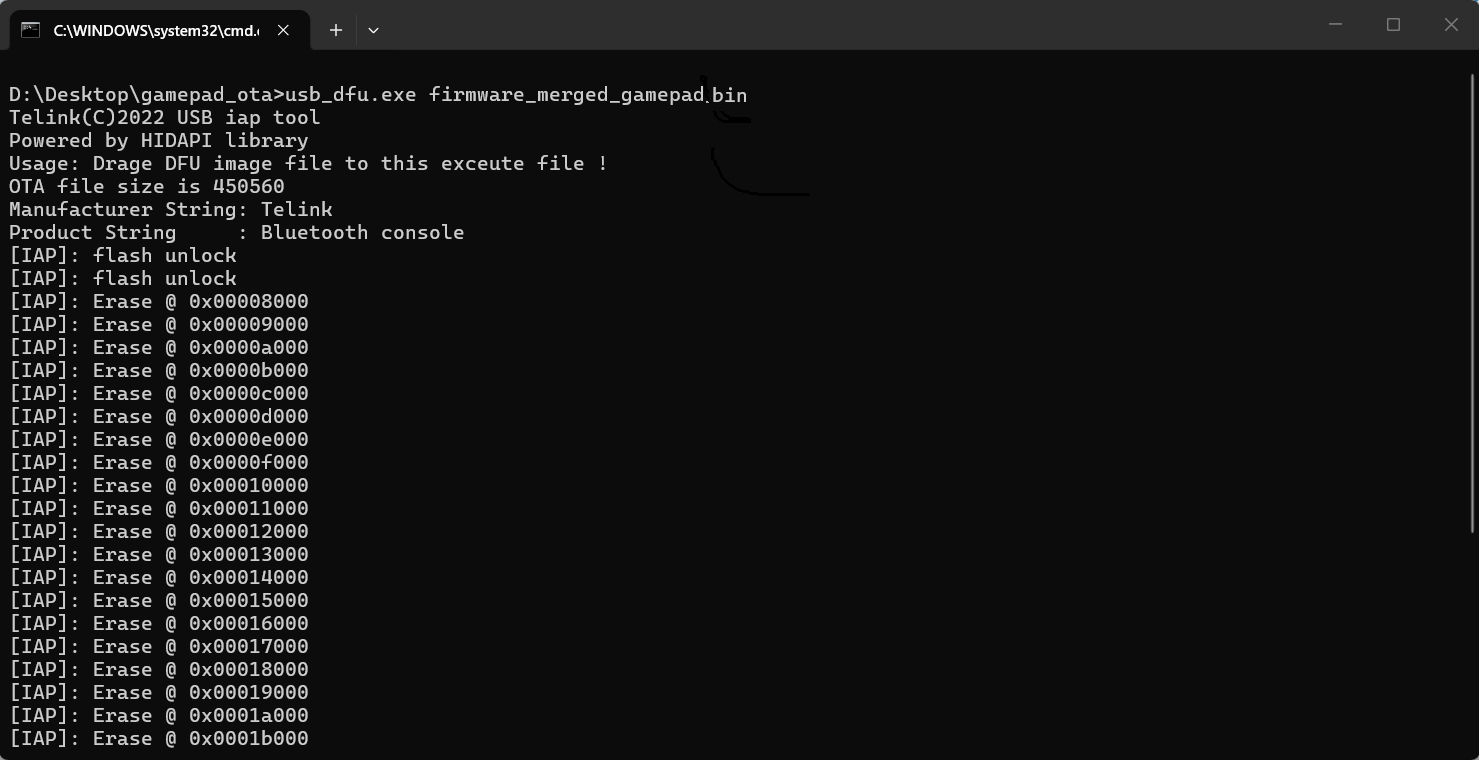
脚本运行后,电脑弹出命令行窗口,即可正常升级。升级过程依次完成 Flash 解锁、逐页擦除与固件写入:
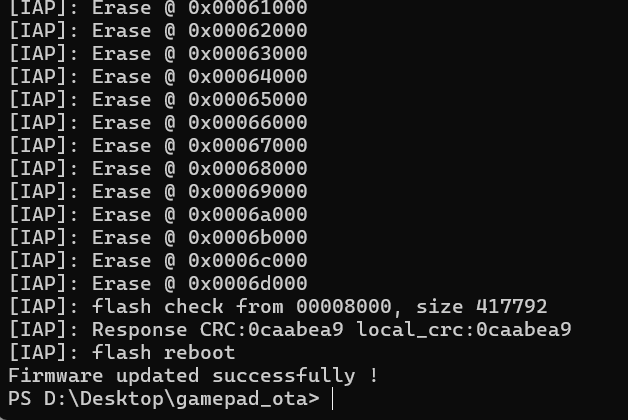
等待升级流程走完,命令行窗口提示 Firmware updated successfully !,设备自动重启,升级完成。
验证
硬件重连
烧录完成后,重新组织硬件连接用于验证互通:
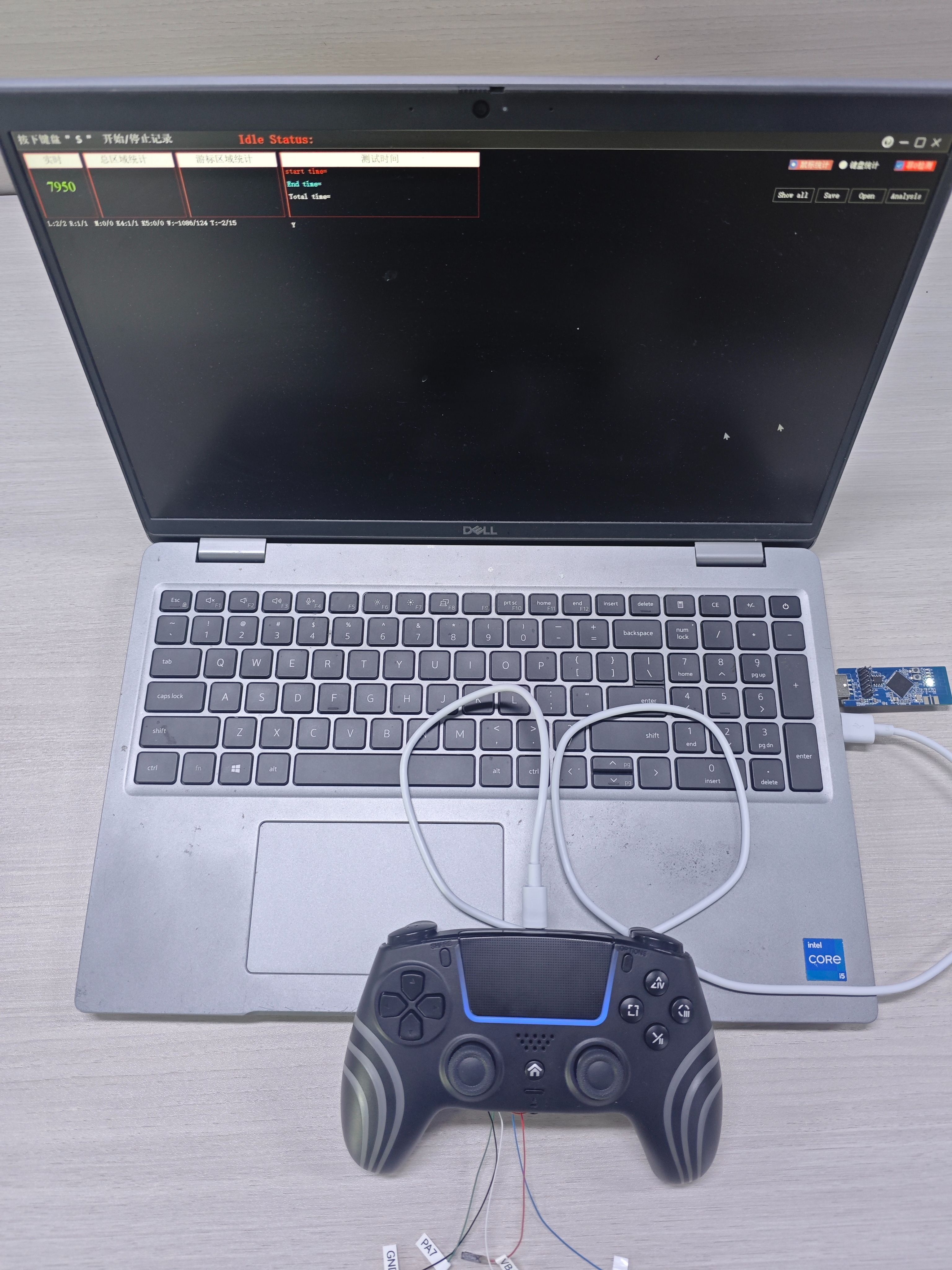
配对
- 将 Dongle 与手柄分别上电,设备会在上电后 5 秒内自动完成配对,全程无需手动操作。
- 配对过程中,Dongle 板上的黄色指示灯快速闪烁,Gamepad 上的紫色/青色交替闪烁;配对成功/超时后,Dongle 开发板上黄色指示灯关闭。Dongle 配对成功白色指示灯常亮。
- 配对一次后,后续上电可走回连:手柄端上电后会自动尝试连接已配对的 Dongle。
HID Only 功能验证
HID Only 的验证方法与场景一相同,可参考场景一: HID 功能验证执行:
- PC 上按
Win + R,输入joy.cpl打开游戏控制器面板,确认 PC 识别到手柄设备。 - 打开键鼠报告率测试软件,HID Only 模式下上报率应稳定在 8 kHz 附近。
注意
测试上报率时,请关闭其他应用程序,避免 CPU 资源被占用而影响测试结果。
HID + BLE 功能验证
2.4G HID 与 BLE 同时在线:
- HID 功能:PC 上按
Win + R,输入joy.cpl打开游戏控制器面板,确认手柄设备已识别;打开键鼠报告率测试软件查看上报率,应约 7.7–7.8 kHz。 - BLE 功能:
- 手机打开 nRF Connect App。
- 点击 Scan 开始扫描,发现 XTRL 8K 游戏手柄的 BLE 设备。
- 点击 Connect 连接设备。
- 连接成功后,可查看 GATT 服务,确认 BLE GATT HID 正常工作。
HID + Audio + BLE 功能验证
2.4G HID、2.4G Audio 与 BLE 同时在线,详情可参考场景二:HID+Audio+BLE 模式功能验证执行:
- HID 功能:打开键鼠报告率测试软件查看上报率,应约 900 Hz。
- Audio 功能(LC3+ 与 USB UAC):
音频数据流向:PC → Dongle(USB UAC 音频输入)→ 2.4G 无线传输 → 从手柄端输出到 3.5mm 耳机
- 将 3.5mm 耳机插入手柄端的耳机口(不是 PC 的音频口)。
- 在 PC 上右键任务栏的喇叭图标 → 播放设备或声音设置,检查是否出现新的音频输出设备(由 Dongle 端通过 USB 上报的 UAC 设备)。
- 选择 Dongle 端对应的音频设备作为默认输出。
- 播放音乐或音频测试音,确认音频数据通过 2.4G 无线传输到手柄端,从耳机听到声音。
- BLE 功能:手机打开 nRF Connect App,通过 nRF Connect 扫描并连接手柄 BLE 设备。
模式切换
手柄参考设计通过手柄上的 Option 键在 HID + BLE、HID + Audio + BLE 之间实现切换,切换时手柄端指示灯通过不同灯效反馈当前模式:
| 模式 | 功能组合 | HID 上报率 | 指示灯灯效 | 动作 |
|---|---|---|---|---|
| HID + BLE | 2.4G HID + BLE | 约 7.7–7.8 kHz | 青色常亮或者蓝色闪烁(单击 Option 键可切换灯效) | 切换后自动在电脑上画方形线图 |
| HID + Audio + BLE | 2.4G HID + 2.4G Audio + BLE | 约 900 Hz | 青色常亮或者蓝色闪烁(单击 Option 键可切换灯效) | 无 |
附录一:固件烧录完整流程
本附录统一说明三个验证场景中烧录固件步骤的完整操作流程,所有场景的烧录均参考本附录。
A.1 BDT 安装
BDT 是 Telink 提供的免安装烧录及调试软件,用于将固件烧录至目标芯片。
-
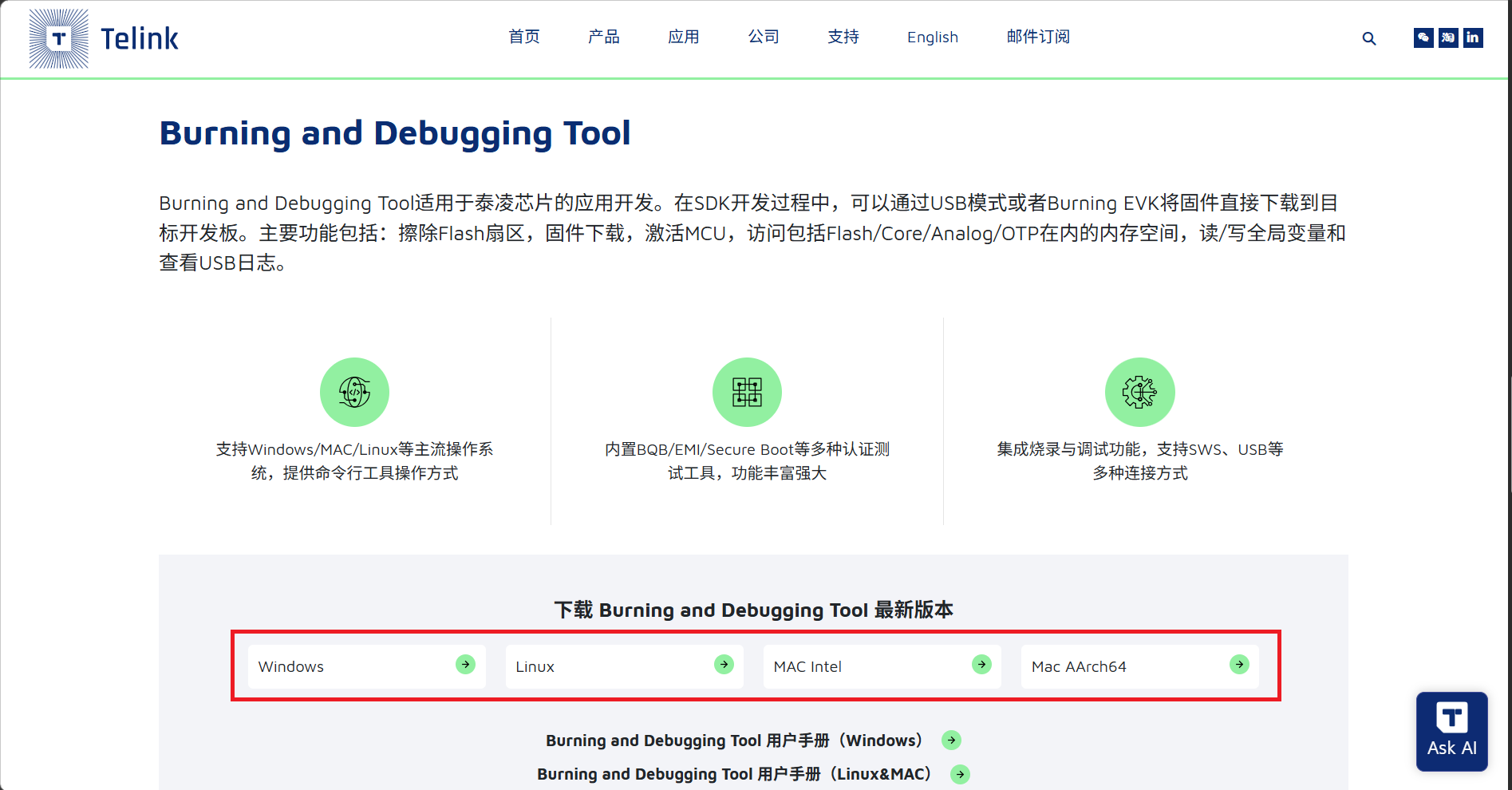
下载 BDT 工具。
访问 Telink 开发者中心 - 开发工具,根据您的操作系统下载对应的工具包。
-
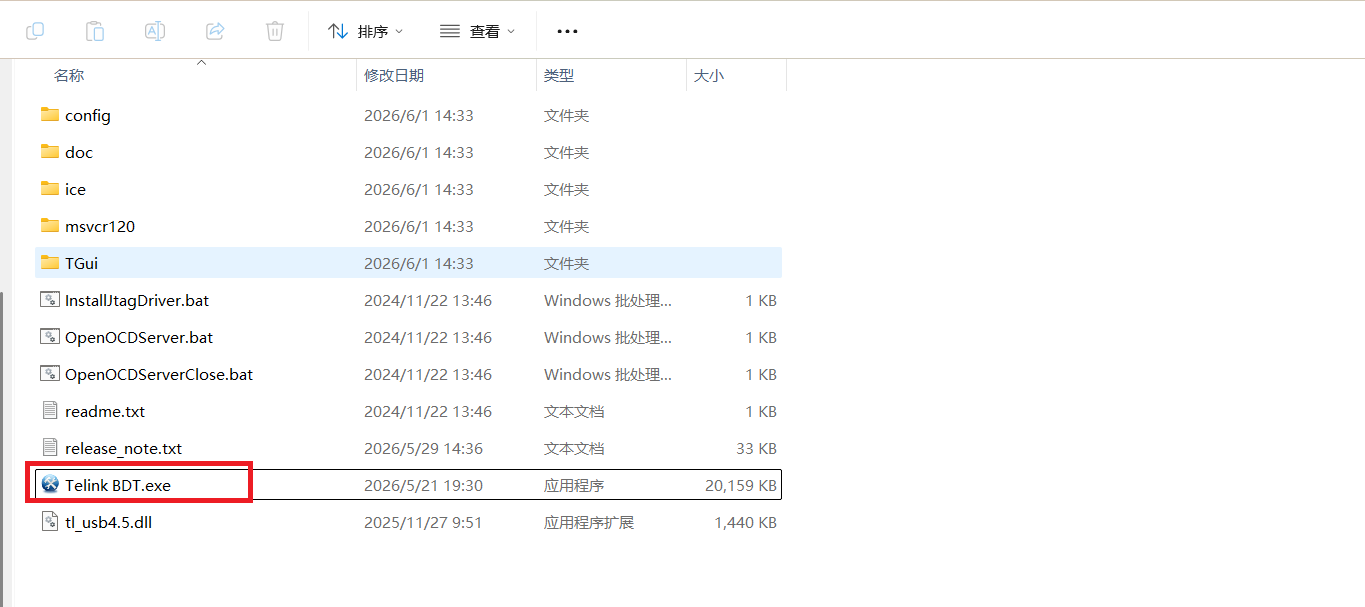
解压缩工具包 BDT 工具为绿色免安装版,解压即可使用。 以 Windows 为例:
-
将下载的工具包解压到自定义的路径,例如
C:\Telink\BDT。 -
进入解压后的发布目录,例如
C:\Telink\BDT\release_v5.9.2。 -
双击运行 Telink BDT.exe 即可启动该工具。
-
-
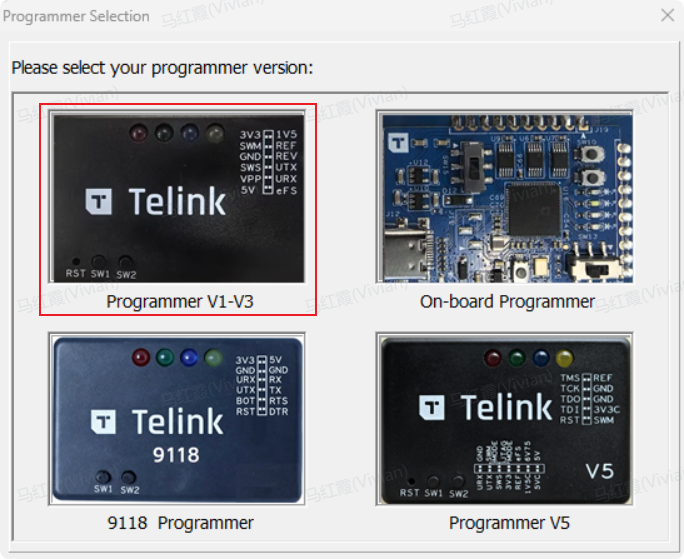
选择烧录器版本与芯片兼容性
BDT 支持多个版本的烧录器,需根据所使用的 SoC 型号选择对应版本。本文档对应的 TL322x 开发板使用 Programmer V3:
A.2 烧录器与开发板硬件连接
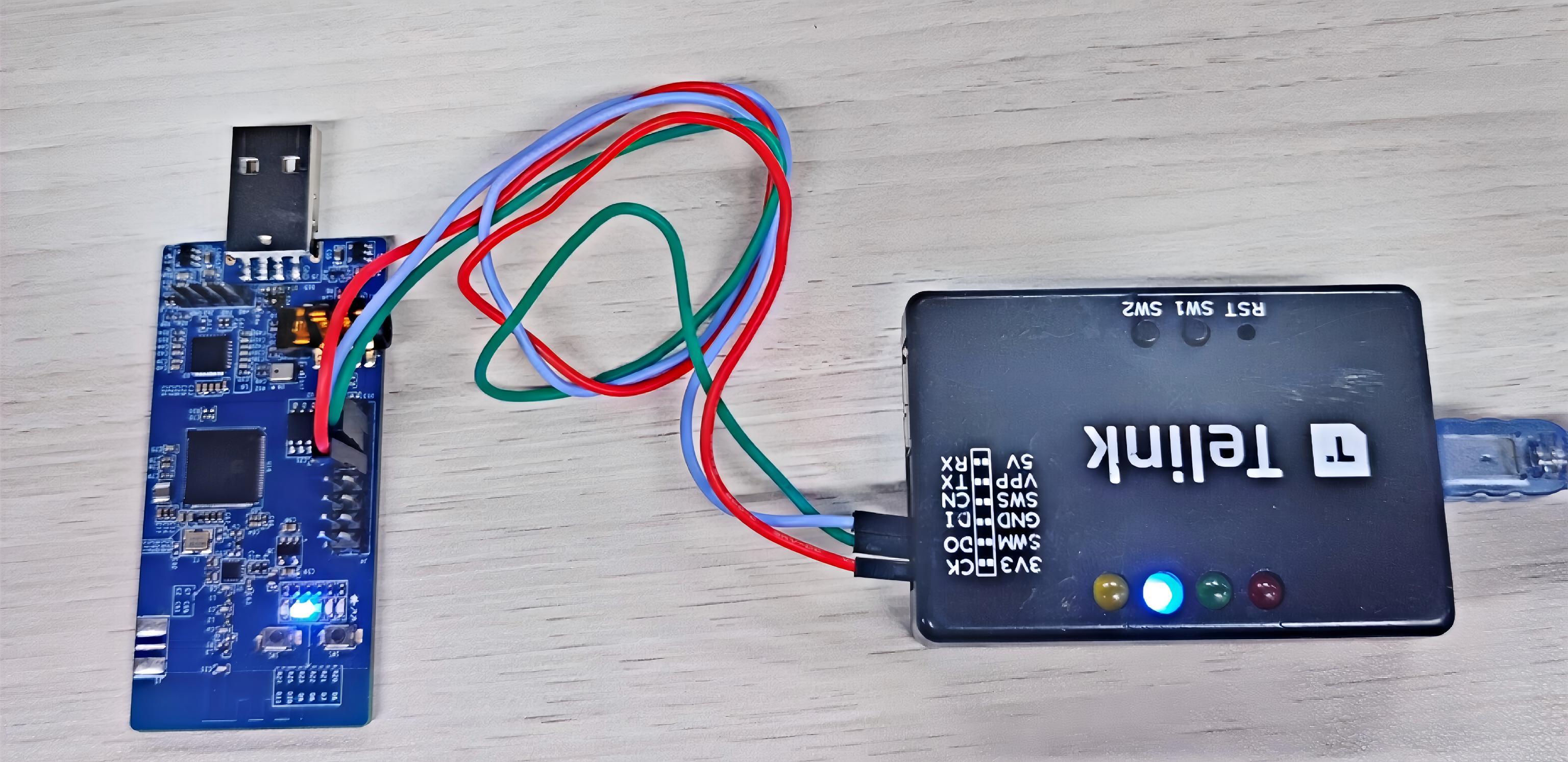
在使用 BDT 工具前,请按照以下逻辑连接电脑、烧录器与目标板:
-
PC ↔ 烧录器:使用 USB 数据线连接。若烧录器上的绿色指示灯常亮,表明烧录器已被 PC 成功识别。
-
烧录器 ↔ 目标板:使用杜邦线连接:
-
电源线:VCC ↔ VCC;GND ↔ GND
-
数据线(单线 SWM 总线):将烧录器的 SWM 引脚连接至目标板的 SWS (Swire) 引脚。
A.3 BDT 烧录操作步骤
本节描述使用 Programmer V3 烧录器 + BDT 工具进行固件烧录的标准流程。所有验证场景的 BDT 烧录均按本节操作。
Step 1:连接设备
打开 BDT 软件。固件烧录前必须确保工具已检测到烧录器,如下图所示。
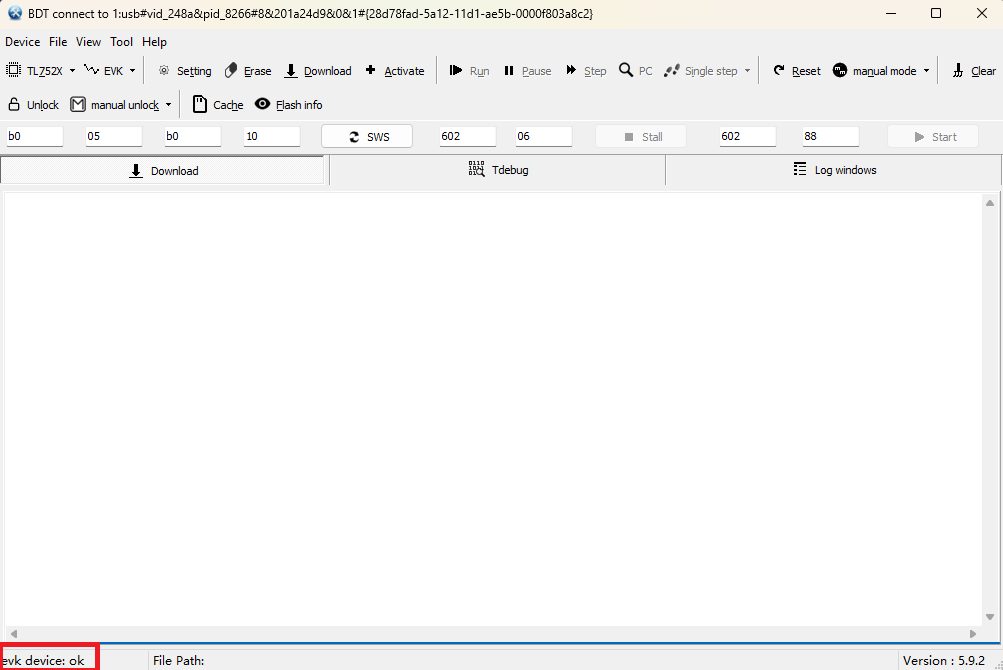
- 如果 BDT 没有找到设备,点击 Refresh 查看可用设备。
- 如果 BDT 发现多个设备,所有设备都会列出。点击 Refresh 后默认激活第一个设备,您也可以在列表中手动切换目标设备。
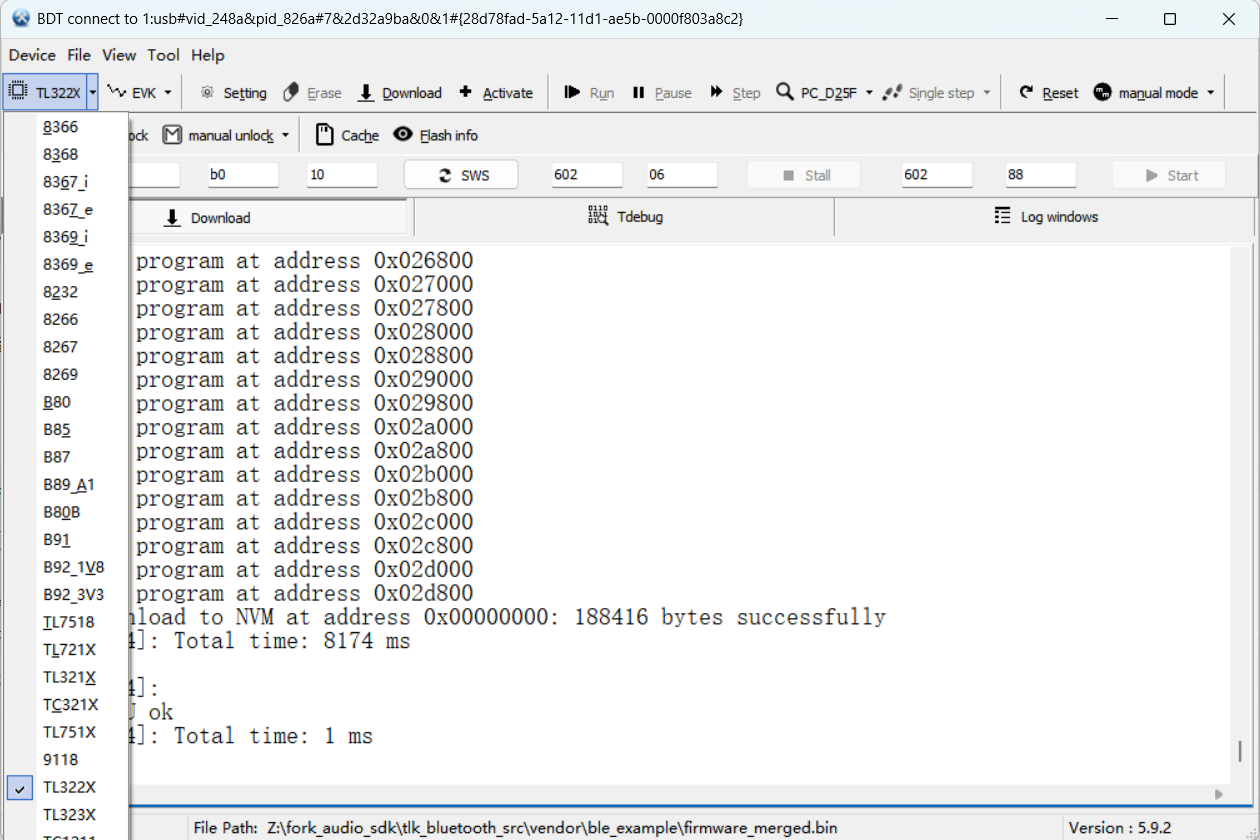
Step 2:选择目标芯片
在顶部的芯片下拉菜单中,选择您开发板对应的目标芯片,例如 TL322x。
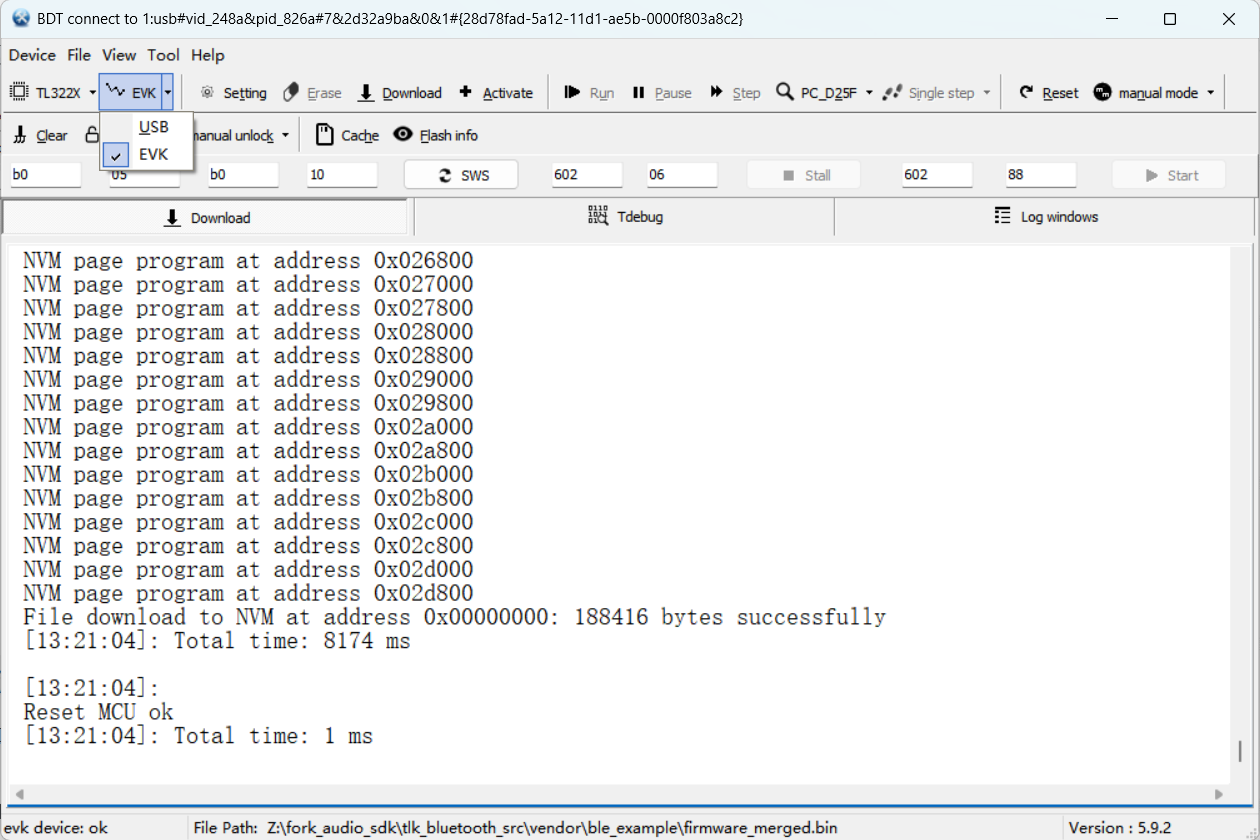
Step 3:选择下载模式
选择下载模式为 EVK。
Step 4:设置烧录地址
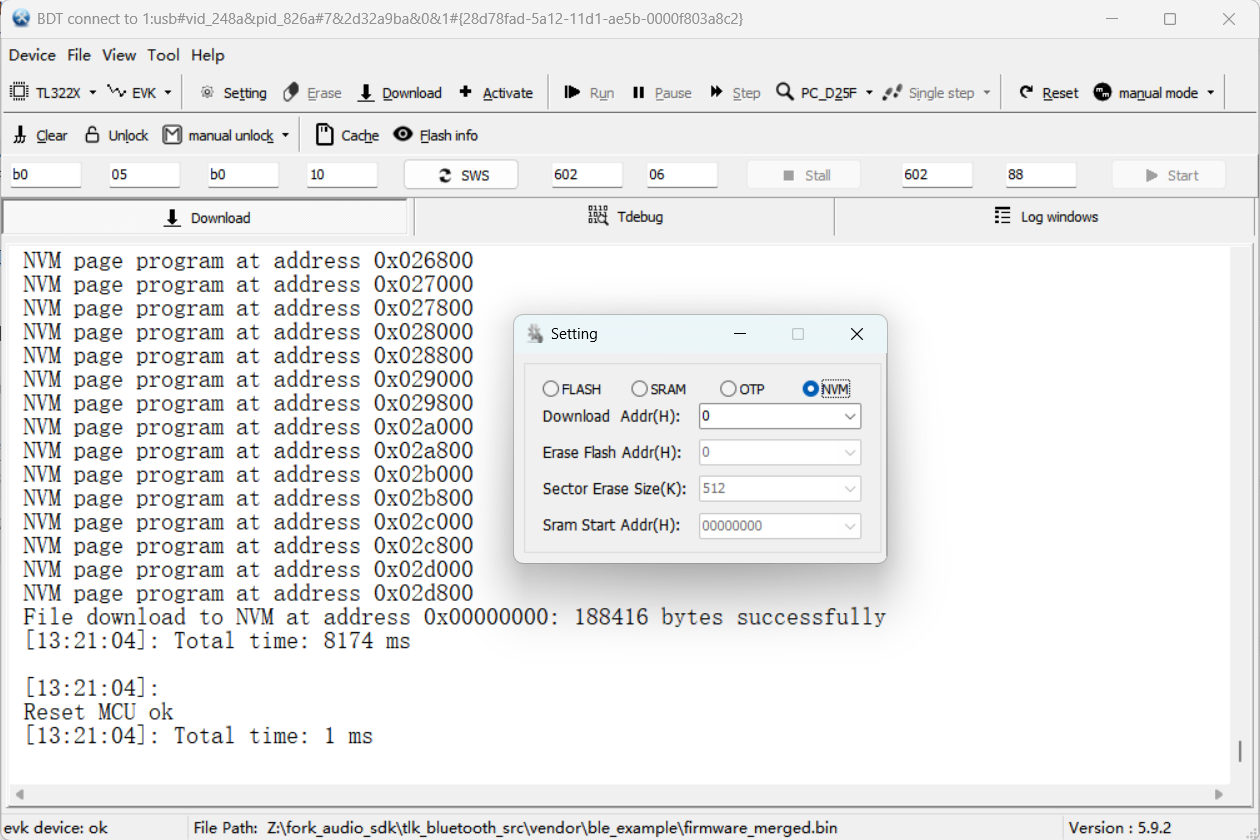
点击 Setting 按钮打开配置窗口,切换到 NVM 选项卡。在 Download Addr 栏中设定固件的起始偏移地址,默认值 0x000000。
Notes
本场景固件烧录至 NVM(非 Flash),在 BDT 的 Setting 对话框中勾选 NVM 单选按钮即可。若误选为 Flash,下载后运行的仍是旧程序。
Step 5:加载固件文件
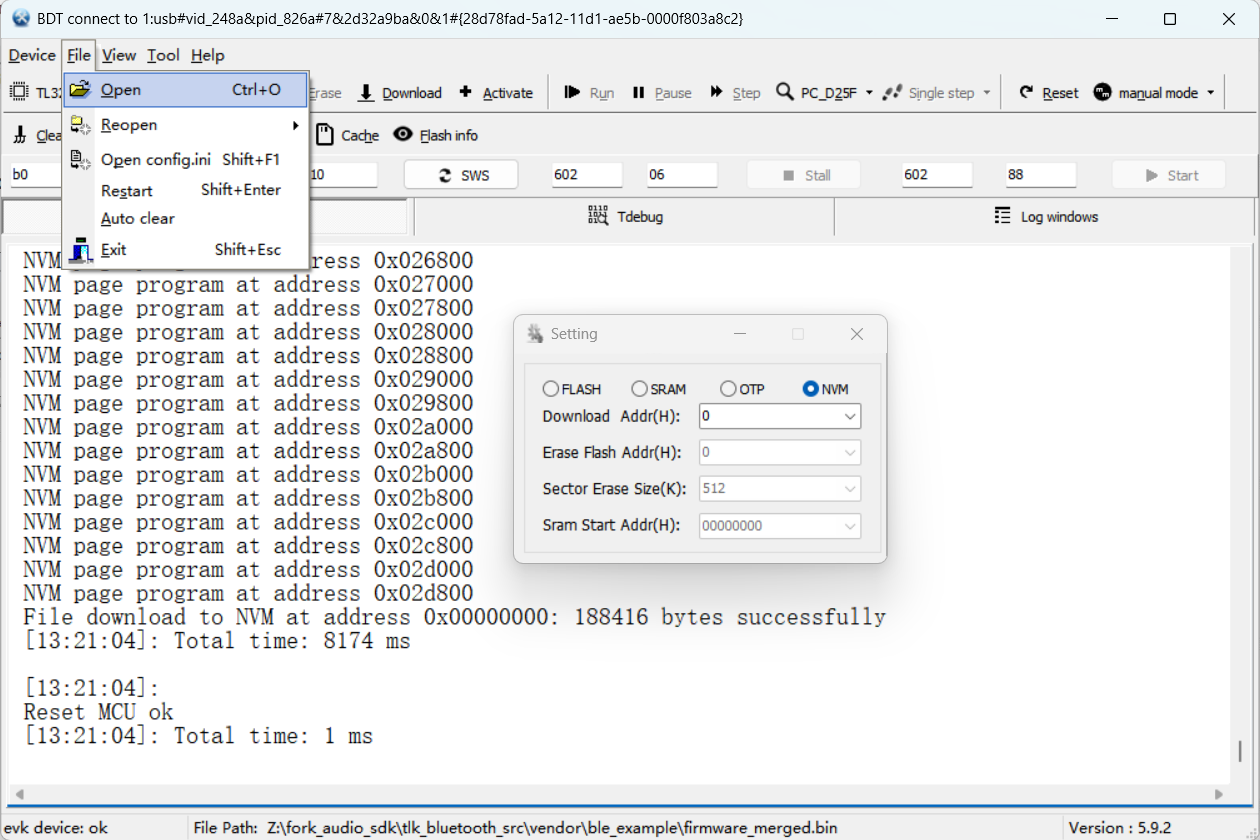
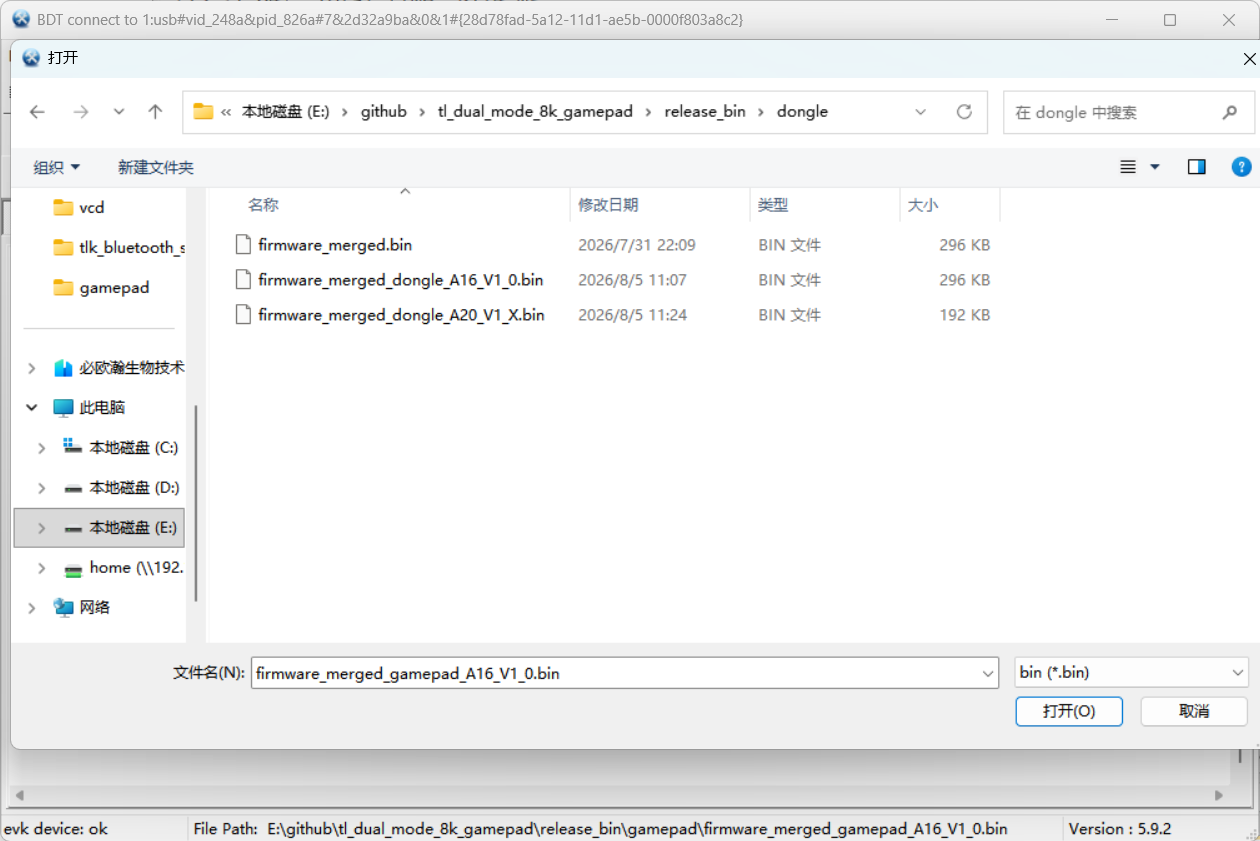
点击菜单栏 File → Open/Reopen,选中相应的 .bin 固件。加载成功后,主界面底部会显示完整文件路径。
Step 6:检查连接状态
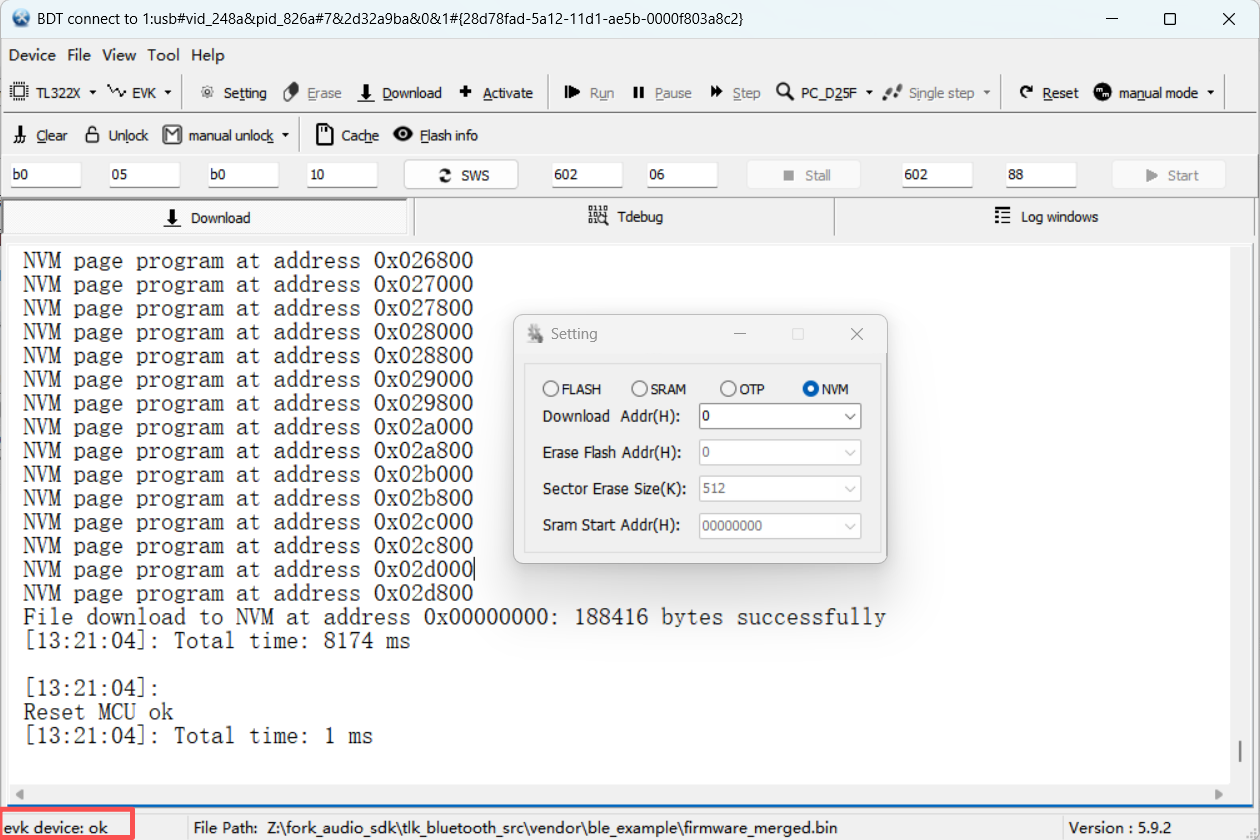
- 如果连接状态正常,主界面的左下方会显示 evk device: ok。
- 如果主界面的左下方显示 usb device: not found,表示目标板没有正确连接到电脑上。
Step 7:解除 NVM 写保护
点击 Unlock 按钮或勾选 auto unlock 选项,解除 NVM 的写保护状态。
如果 NVM 处于写保护状态,则 Download 会失败,所以在下载固件到 NVM 之前,需要确保 NVM 处于可编程状态。

修改 eFuse: 此修改具有唯一性、只能修改一次,是解除 NVM 写保护之后、烧录固件之前必须完成的一步。
请参考下方截图,将选项切换到 eFuse 修改位置,按以下步骤完成修改(如果已确定芯片修改过 eFuse,可跳过修改步骤,直接进行下方的修改结果验证)。
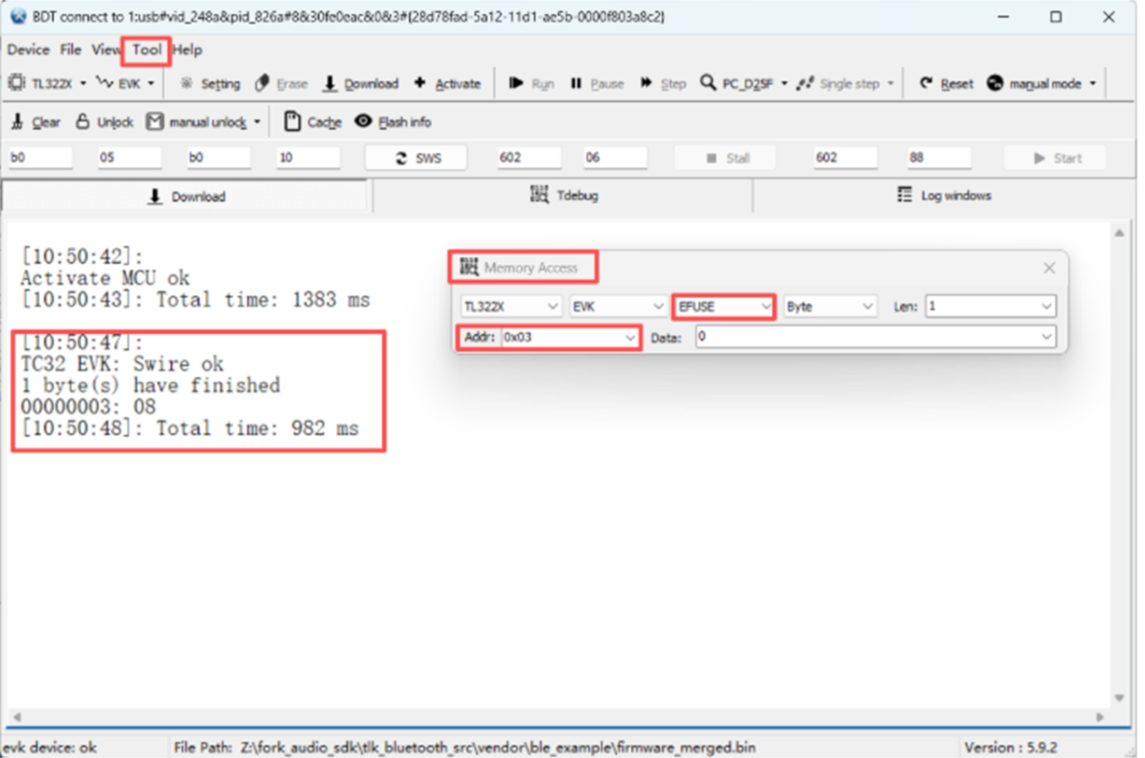
- 在 Addr 处输入
0x03,在 Data 处输入值08,然后按下 Enter 按键,检查是否写入成功。 - 在 Addr 处输入
0x9a,在 Data 处输入值80,然后按下 Enter 按键,检查是否写入成功。 - 在 Addr 处输入
0xae,在 Data 处输入值08,然后按下 Enter 按键,检查是否写入成功。
成功修改后,即可下载成功,之后这一块芯片只能烧录 RRAM,无法烧录 flash 程序运行。
修改结果验证:
修改完成后,可按以下步骤逐项读取,确认 eFuse 已写入成功:
- 在 Addr 处输入
0x03,然后按下 Tab 按键,检查读出来的值是否为08。 - 在 Addr 处输入
0x9a,然后按下 Tab 按键,检查读出来的值是否为80。 - 在 Addr 处输入
0xae,然后按下 Tab 按键,检查读出来的值是否为08。
Step 8:烧录固件
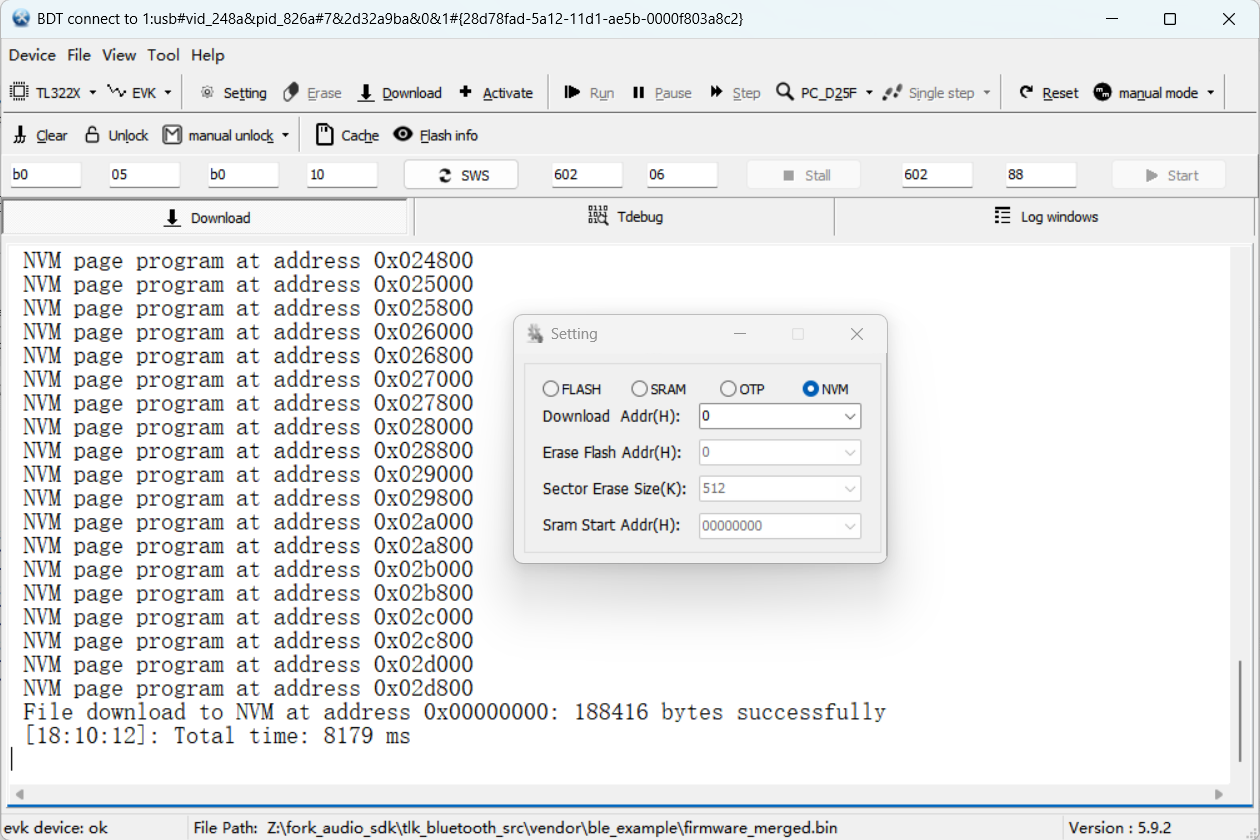
先点击 Activate 激活开发板,后点击 Download 按钮,等待日志窗口提示烧录成功。
Step 9:复位运行
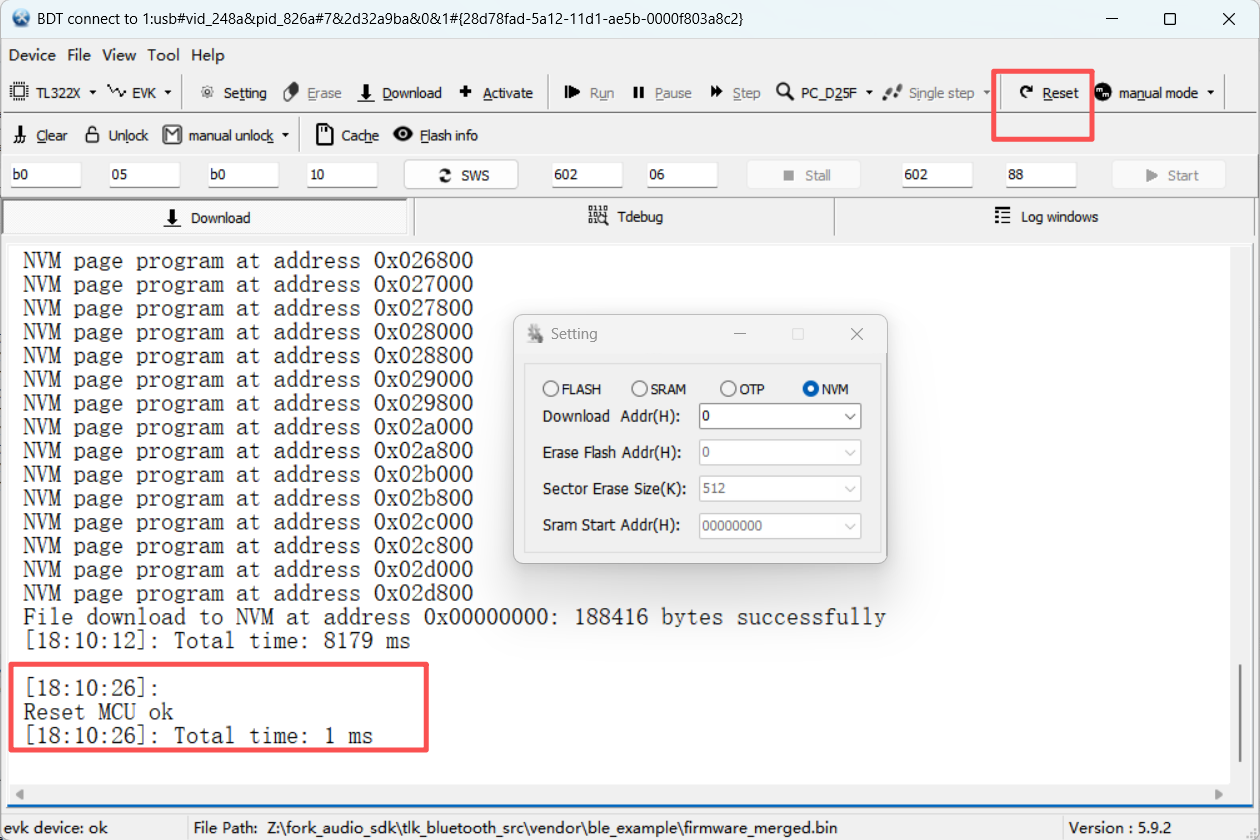
您可以在烧录前将复位模式设为 auto mode,或在烧录后切换到 manual mode 并点击 Reset 按钮手动复位 MCU 运行程序。
附录二:常见问题
烧录相关
BDT 无法连接设备:
- 检查芯片型号选择是否正确(TL322x 系列)。
- 检查硬件连接(3V3 / GND / SWM–SWS),确认烧录器与开发板已正确共地、供电。
- 确认开发板无其他电源冲突(如开发板同时通过 USB Type-C 口连接 PC 时,需断开杜邦线中的 3V3 或断开 USB,仅保留 SWS / GND)。
- 重新插拔烧录器,或在 BDT 工具中点击 Device → Refresh。
烧录后程序不运行:
- 确认烧录地址正确(
0x000000)。 - 确认存储区域选择 NVM(不是 Flash)。
- 烧录后点击 Reset 按钮复位 MCU,或重新插拔电源。
USB OTA 无法升级:
- 确认设备已完成首次烧录。USB OTA 仅用于固件升级,出厂样机的首次烧录必须使用 BDT。
- 确认按下“重启/升级”按键后 5 s 内双击了
dfu_update.bat脚本(超过 5 s 设备会自动重启,需重新操作)。 - 确认升级脚本中引用的固件文件名与实际待升级固件文件名一致。
- 确认 Gamepad 与 Dongle 的固件未互相烧错。若已烧错,需先用 BDT 重新烧录,之后方可再次使用 USB OTA。
功能验证相关
2.4G 配对失败:
- 确认两块设备均已上电,并处于上电后 5 秒自动配对窗口内(如已超时,可复位两端设备后重新上电重试)。
- 确认开发板已安装天线。
- 确认两块板距离在 0.5 m 以内。
- PC 关闭占用 CPU / USB 资源的应用程序。
- 分别复位两端设备后重试。
HID 不上报数据:
- 确认已单击 Gamepad 端的对应按键触发 HID:
- TL322x 开发套件 → 单击 SW4
- TL322x PA Dongle 开发板 → 单击 SW2
- 确认 PC 已识别到手柄设备(设备管理器 /
joy.cpl)。 - 检查 Gamepad 端与 Dongle 端是否已配对成功(板上的指示灯状态)。
上报率无法达到 8 kHz:
- 确认使用的是 HID Only 配置。HID+ BLE 模式下上报率约 7.7–7.8 kHz,HID+Audio+BLE 模式下约 900 Hz。
- 测试时,PC 关闭其他应用程序,避免 CPU 资源被占用。
- 检查供电是否稳定(低电压可能导致射频功率下降)。
BLE 无法被发现:
- 尝试复位 Gamepad 端后重新用 nRF Connect 扫描。
Audio 无声:
- 确认 Dongle 端已通过 USB 连接 PC。
- 确认 3.5mm 耳机插入 Gamepad 端的耳机口(不是 PC 的音频口)。
- 检查 PC 声音设置中是否选择了 Dongle 端对应的音频输出设备。
- 确认 Gamepad 端与 Dongle 端已配对成功。
社区与资源
| 资源 | 说明 |
|---|---|
| Telink 官方论坛 | 技术交流与支持 |
| Telink 官方网站 | 产品中心 |
| Telink 文档网站 | 文档中心 |